顯示包含「Windows 7」標籤的文章。顯示所有文章

2010年7月23日

善用Windows 7的系統映像備份

Windows 7實用的功能不少,其中的備份功能新增了系統映像的備份與還原,善用這項功能,甚至可以免去重裝系統所需要的瑣碎工作。


何謂系統映像


系 統映像是整個Windows 7系統磁碟的副本。如果系統磁碟裡有檔案損毀,導致電腦停工,就可以利用所備份的系統映像加以還原(當然也可以選擇重新安裝系統,但這通常比較耗時)。要 注意的是,系統映像的備份與還原無法讓你選擇還原個別項目,而且還原之後,系統映像裡的內容會取代目前所有的程式、系統設定和檔案。

打 個比方來說,備份系統映像就像用相機將Windows 7系統磁碟拍下來(假設此時是花樣年華)。之後你可能又在系統安裝或使用了其他軟體,因此系統磁碟的「樣子」與之前「拍攝」相較,已經不一樣了。用著用 著,如果系統磁碟出了一些狀況,以往你可能會選擇找出原本光碟來重裝系統,但有了系統映像之後,我們可以利用Windows 7的『備份與還原』,配合之前拍攝下來的系統映像,將系統回復成拍攝當時花樣年華的樣子,也就等於回復到當時的系統了。

備份系統映像


Windows 7的『備份與還原』除了能備份及還原一般的資料夾、檔案,現在也能備份及還原系統映像。我們可以從『控制台』找到這項功能,執行之後會看到這項功能的主視窗。
1.請按下主視窗左側的『建立系統映像』。


2.接著『備份與還原』會出現『尋找備份裝置』的訊息,這時程式會掃瞄系統尚可用來儲存系統映像的儲存裝置。


3. 完成之後即顯現『建立系統映像』視窗,只要依序根據視窗訊息指示,並按『下一步』按鈕,就可以完成。首先要指定系統映像的儲存位置;這支程式可以將系統映 像儲存在硬碟、區域網路其他位置,或者燒成DVD光碟。我認為備份到硬碟—尤其是外接式硬碟,是兼具速度、便利、安全的作法,以下操作是以此為例。因此我 選取『硬碟上』,並從下拉式列示盒選取適當的磁碟。你可以根據自己的情況,選取其他的備份位置。最後請按『下一步』按鈕。

bkrt-03

4. 這個步驟是讓你選擇要備份哪些磁碟機。預設會選取系統磁碟機,而且不能取消。如果還要備份其他磁碟機,選取磁碟機前的核取方塊即可。通常選取系統磁碟即 可。這裡還有兩點要注意,首先是用來儲存系統映像的磁碟機,不會出現讓你選取(因為不能自己備份自己);其次要注意上個步驟所選擇備份位置,有沒有足夠的 空間存放你想備份的磁碟機映像;備份每個磁碟機所需要的空間,就是該部磁碟機已使用的空間。這支程式會自動幫使用者計算,如果超過,會顯示警示訊息。最後 請按『下一步』按鈕。

bkrt-04

5.最後會列出你在過程中的選擇讓你確認,可以選擇按下『取消』鈕或『開始備份』鈕。

bkrt-05

6.如果按下『開始備份』鈕,就會開始進行系統映像的備份,整個備份時間根據你所備份的資料量而定,可能需要數十分鐘到數小時不等。

bkrt-06

7.備份完成後,會詢問您要不要建立系統修復光碟;可按『是』來製作,只要放一片光碟片到燒錄機即可;不想做也可以按『否』,不會影響系統映像的製作。

bkrt-07

8.接著再按『關閉』按鈕,就大功告成。

bkrt-08

如果有興趣的話,你可以看看存放系統映像的硬碟,裡面的WindowsImageBackup資料夾專門用來儲存系統映像,然後會再依序以電腦名稱、備份日期作為分類的資料夾。

開機時還原系統映像


「養兵千日用在一時」,備份資料亦同;我自己的經驗是備份的資料可能用不到(這表示風調雨順),但如果需要備份的資料,大概就是出狀況了,如果這時候才發現沒有備份,可能就不妙了。

系統映像有兩種還原方式,一是在Windows環境,使用與備份相同的『備份與還原』;另一種方式可以因應系統無法進入Windows 7的情況。

如 果已經無法進入Windows,可以試著利用以下兩種方式來還原系統映像。第一種是開機進入Windows前(Windows標誌出現前),立即按下F8 按鍵(這個動作可能是最常導致這種作法失敗的原因,因為只有1、2秒的時間,過了就只能開機重來。如果怎麼試都失敗,可以換下一種方式)。如果有按到F8 按鍵,會出現『進階開機選項』,請移動方向鍵選取『修復您的電腦』,然後按Enter按鍵。接著選取鍵盤輸入方法、按『下一步』鈕,再依照螢幕指示,然後 在『系統復原選項』按下『系統映像修復』即可。

如果連上述的『進階開機選項』都進不去,就要請出Windows 7光碟片、系統修復光碟片(前述系統映像備份完畢即可建立),或可安裝Windows 7的USB隨身碟(製作方式可參考如何製作能安裝Windows 7的USB隨身碟), 讓電腦以此光碟片或隨身碟開機(這可能需要進電腦的BIOS調整),待出現『立即安裝』的畫面時,請按下方的『修復您的電腦』,再利用『使用您先前建立的 系統映像還原電腦』、按『下一步』鈕,再依照螢幕指示,就能以最新的、或自行選取系統映像,將電腦還原成當時的狀態。

從Windows還原系統映像


另一種還原系統映像的方式,是在Windows環境使用與備份相同的『備份與還原』。不過就算是在Windows環境「開始」還原系統映像,但實際的還原動作還是要重開機之後才會進行。

1.可以從『控制台』找到『備份與還原』,執行之後,請按下『修復系統設定 或電腦』。


2.接著按下『進階復原方法』。


3.按下『使用先前建立的系統映像來復原電腦』。


4.請注意,還原之後,系統會變成備份當時的狀態,因此如果需要的話,你可以按下『立即備份』鈕,來備份系統磁碟裡的檔案,並在還原系統映像之後,再還原這個步驟所備份的檔案。如果確定不需要,可按『跳過』鈕。這裡我們按按『跳過』鈕。


5.這裡可『取消』還原,或者按下『重新啟動』鈕,先讓電腦重新開機之後(如果系統映像備份檔案放在外接式硬碟,請先接上電腦),你再選取系統映 像備份檔的位置,就可以開始還原;如同備份,還原也需要相當的時間。

bkrt-13

善用系統映像


『備份與還原』是Windows 7專業版、旗艦版、企業版才具備的功能(Windows 7版本比較)。在某種程度,系統映像可以取代重灌系統,而且更為快速便利。例如重裝系統可能要連帶重裝驅動程式或應用軟體,但備份時的電腦已經安裝的程式或軟體,皆會備份到系統映像裡,若以此映像還原,電腦裡就會有當時已經安裝的程式或軟體。

目 前許多電腦廠商在賣出電腦時,可能不見得會直接提供Windows 7安裝光碟片,但應該都會提供系統還原(或回溯,每家的名稱不大相同),讓使用者直接在Windows執行某個程式,或在開機的瞬間按下廠商指定的按鍵, 就可以將系統還原成出廠狀態。這類功能在概念上其實就像Windows 7系統映像的備份和還原。

因此我們也可以利用Windows 7的系統映像來自製電腦的系統回溯功能;利用前述方式將系統映像備份到外接式硬碟,並且順便製作一張系統修復光碟,就能從容面對系統萬一的狀況。

http://www.goodman-lai.idv.tw/2010/07/windows-7.html

2010年7月19日

BgInfo - 將系統資訊顯示在桌面上

Sysinternals BgInfo

Introduction

How many times have you walked up to a system in your office and needed to click through several diagnostic windows to remind yourself of important aspects of its configuration, such as its name, IP address, or operating system version If you manage multiple computers you probably need BGInfo. It automatically displays relevant information about a Windows computer on the desktop's background, such as the computer name, IP address, service pack version, and more. You can edit any field as well as the font and background colors, and can place it in your startup folder so that it runs every boot, or even configure it to display as the background for the logon screen.

Because BGInfo simply writes a new desktop bitmap and exits you don't have to worry about it consuming system resources or interfering with other applications.


http://technet.microsoft.com/en-us/sysinternals/bb897557.aspx

2010年7月14日

微軟惡意軟體移除工具

微軟在各版本的Windows系統中安裝了一個「惡意軟體移除工具」,可以讓我們掃描、移除各種常見的、已知的惡意軟體,如Blaster、 Sober、Sasser、Mydoom... 等等。根據官方網站說法,這個惡意軟體移除工具會在每個月第二個星期二發佈更新,目前版本編號為3.9,除了可以自己下載更新之外,還可直接透過 Windows Update的方式更新。

此工具的主要功能是掃描、移除已感染電腦中的已知惡意軟體,跟一般防毒軟體不同的是,他並不會常駐在系統中隨時監測是否有新的病毒,而是在 使用者每次手動執行軟體時才會進行掃描。此外,此程式只能偵測、移除特定的少部分已知惡意程式,無法用來取代功能完整的防毒軟體。目前可偵測、移除的惡意 軟體:按這裡。

▇ 軟體小檔案 ▇   

  • 軟體名稱:微軟惡意軟體移除工具(Microsoft Windows Malicious Software Removal Tool)


  • 軟體版本:3.9


  • 軟體語言:繁體中文


  • 軟體性質:免費軟體


  • 檔案大小:11.2MB


  • 系統支援:Windows XP/2003/Vista/Win7(支援32、64位元)


  • 官方網站:32位元、64位元


  • 軟體下載:32位元、64 位元

  • 此程式透過Windows Update安裝於Windows系統中,並可透過Windows Update自動下載、更新,如果你沒有執行更新也可自行手動下載。若要執行安裝於系統中的Malicious Software Removal Tool,可按「開始」-「執行」,輸入「MRT.exe」再按「Enter」鍵即可啟動程式。亦可自行下載、執行新版程式。
    「Microsoft 惡意軟體移除工具」與防毒軟體產品之間主要有下列三個不同點: (轉貼自官方網站)
    • 此工具會從已感染的電腦上移除惡意軟體。防毒軟體產品則會封鎖在電腦上執行的惡意軟體。比起在感染後將其移除的方式,封鎖電腦上執行的惡意軟體更 合乎需要。
    • 這個工具只能移除特定的常見惡意軟體。特定的常見惡意軟體,只佔當今肆虐的所有惡意軟體的一小部分。
    • 這個工具將重點放在偵測並移除作用中的惡意軟體上。所謂作用中的惡意軟體,是指目前正在電腦上執行的惡意軟體。這個工具無法移除目前沒 有在執行的惡意軟體。而這項工作可以由防毒軟體產品來執行。

    使用方法:

    第1步  將軟體下載回來並按兩下執行,或者可以按鍵盤上的「視窗鍵」+「R」開啟「執行」 視窗,輸入「MRT.exe」 再按「Enter」鍵即可開啟程式。開啟之後,直接按「下一步」。
     

    第2步  接著選擇掃描類型,如果不趕時間的話,建議選擇「完整掃描」讓軟體完整掃描硬碟中的全部檔案。選擇好之後再按「下 一步」,開始掃描。


    第3步  完成後會在視窗中顯示掃描結果,如果沒事就會寫「沒有偵測到惡意軟體」,如果有找到的話會自動將它移除,請再依照指示 操作。

    在企業環境中部署 Microsoft Windows 惡意軟體移除工具
    http://support.microsoft.com/kb/891716/zh-tw

    惡意軟體移除工具可清除的威脅
    http://www.microsoft.com/taiwan/security/malwareremove/families.mspx

    2010年7月13日

    變更 Windows 7 系統預設語言


    同事的 Asus UX30 Windows 7 系統介面突然變成看不懂的文字...


    Step 1.
    下載繁體中文語言包 (Chinese Traditional 或 Taiwan): 32位元 / 64位元 或 這 裡

    Step 2.
    若下載的檔案是 .cab 格式, 直接將檔案置於 C:\ 並更名為 lp.cab
    若下載的檔案是 .exe 格式, 執行之後便會產生 lp.cab, 同樣將 lp.cab 置於 C:\
    (註: 這是為了方便講解, 亦可將檔案置於任何方便操作的地方)

    Step 3.
    ↓在開始功能表輸入 cmd 搜尋 cmd.exe 程式

    ↓接著在 cmd.exe 上按右鍵, 點選 "以系統管理員身分執行"

    ↓其他文字的情況下一樣, 請認明盾牌符號 ( )

    Step 4.
    執行以下指令安裝語言包
    dism /online /add-package /packagepath:C:\lp.cab
    其中 C:\lp.cab 就是 Step 2. 所置放的檔案
    安裝過程稍久, 請耐心等候

    Step 5.
    執行以下指令編輯系統機碼 (registry)
    regedit
    於左側樹狀結構依序點入
    HKEY_LOCAL_MACHINE → SYSTEM → CurrentControlSet → Control → MUI → UILanguages
    刪除 UILanguages 底下, 除了 zh-TW 之外的所有機碼, 最後結果如下圖


    Step 6.
    執行以下指令, 將開機選單變回繁體中文
    bcdedit /set {current} locale zh-TW
    bcdboot %WinDir% /l zh-TW

    Step 7.
    執行以下指令重新啟動電腦
    shutdown -r -t 0
    最後那個字是阿拉伯數字 "零"
    重開機後即可回到繁體中文介面

    Step 8.
    最後再刪除繁體中文之外的語言包, 以節省硬碟空間
    視窗鍵 + R → cmd 進入命令提示字元視窗
    lpksetup
    點選 "解除安裝顯示語言", 勾選所有內容後按 "下一步" 解除安裝
    若發生無法解除安裝的狀況, 通常再執行一次本步驟即可解決
    -
    後記:
    • 據 悉 Asus CULV 系列筆電才會發生這種 Windows 7 突然變成其他語言的情況
    • 我在網路上找到解決方案就蒙著頭幹了, 其實可以先執行 Step 5. 看看機碼內有無存在 zh-TW. 若有, 只消 Step 3,5,6 就能還原到繁體中文介面
    • 當然, 若想將 Windows 7 變更成其他語言介面, 亦可參照本篇步驟
    http://cha.homeip.net/blog/2010/07/2511.html

    2010年6月22日

    Windows 7 SP1將修復系統啟動鎖死問題

    有Windows 7/Windows Server 2008 R2用戶報告稱,在系統啟動進行到「請稍候」頁面時,系統出現了鎖死現象,導致無法進入Windows系統,只能通過重啟來解決。微軟日前證實了這個問題 的存在,但是沒有指出這個問題的嚴重性,也沒有透露有多少計算機用戶受到此問題的影響。

    微軟幫助和支持中心在知識庫文章KB983551中指出,部分用戶 在嘗試啟動Windows 7或是Windows Server 2008 R2時,系統會在出現「請稍候」屏幕後停止響應,因此無法登錄到計算機。

    這個問題的原因是一個自動啟動服務在掛起模式下的時間過長,無法在Windows啟動過程中啟動,它是由於Windows錯誤報告(WER)和 AppLocker交互時產生的死鎖導致的。
    微軟並沒有提供系統升級,不過已經提供了一個熱修復補丁程序來解決此問題,用戶可以到微 軟支持中心下載並修復系統中存在的這個問題。微軟表示,這個補丁將被整合到Windows 7和Windows Server 2008 R2的SP1中。

    2010年6月17日

    快速變更 Windows 7 登入畫面的背景

    Tweaks.com Logon Changer for Windows 7

    軟體性質:Freeware
    軟體版本:1.2
    支援系統:Windows 7
    軟體官網:Homepage
    軟體下載:Download

    厭倦了您 Windows 7 作業系統那一成不變的登入畫面嗎?這個小工具可讓您快速變更 Windows 7 登入畫面的背景,如果您選擇的圖檔過大 (Windows 7 限制在 245KB 以下的大小) 它還會自動幫您縮減,而且不會更動到您的原始圖片,更換完成後還能立即按下 [Test] 按鈕測試。

    當 然,它是非常安全的,如有需要,您可以隨時將登入畫面再還原回 Windows 7 預設的背景。


    http://jackbin.blogspot.com/2010/06/tweakscom-logon-changer-for-windows-7.html

    2010年5月12日

    免費的磁碟重組工具 - Quicksys Disk Defrag

    Quicksys Disk Defrag


    軟體性質:Freeware
    軟體版本:1.6 Beta (Build 13)
    系統需求:2000/XP/2003/Vista/2008/7 (支援 64-bit)
    軟體官網:Homepage
    軟體下載:Download

    Quicksys Disk Defrag 這個小巧免費的磁碟重組工具,有非常漂亮的使用者介面,除了重組速度快之外,它還採用了 QSICA 技術最佳化檔案位置,加速程式執行速度,防止碎片產生。基本功能有:
    • 支援 NTFS、FAT16、FAT32 檔案系統。
    • 支 援任何形式的抽取式軟碟、硬碟、USB 隨身碟、記憶卡。
    • 採用 QSICA 技術最佳化檔案位置,加速程式執行速度,防止碎片產生。
    • 可設定略過大檔案,或自訂檔案排除清單。
    • 即使磁碟可 用空間小於 15% 仍可執行重組。
    • 重組完成可自動關機、登出 Windows、或關閉程式。
    • 可設定排程定時自動執 行重組。


    基本介紹

    當您按下 [Analyze] 按鈕對磁碟進行分析後,它會自動彈出分析結果,列出該磁碟碎裂的檔案清單,並且會提示您是否需要執行重組。


    Quicksys Disk Defrag 內建 2 種重組方式 (Defrag、Fast Defrag) 以及 2 種磁碟最佳化方式 (Optimize、Fast Optimize),您可以每日或是每隔幾日執行 Fast Defrag 這種快速重組,每星期或是每個月再執行 Defrag 完整重組。

    而 Optimize 磁碟最佳化會比一般磁碟重組工具費時,但因為採用了 QSICA (Quicksys Intelligent Clusters Allocation) 技術,在磁碟重組的同時最佳化檔案的位置,因而可以加速應用程式與檔案的執行速度。此外,QSICA 技術會將磁碟上已碎裂的檔案盡可能填滿叢集範圍,預防新的檔案插入到這些位置,來防止碎片產生。


    磁碟重 組完成後,Quicksys Disk Defrag 會以圖形顯示重組前後的差異。


    您可以 設定略過大檔案,或自訂檔案排除清單。


    您可以 設定排程定時自動執行重組。


    http://jackbin.blogspot.com/2010/05/free-defrag.html

    2010年5月11日

    把Windows 7登入畫面改成手動輸入帳號、密碼

    當我們在Windows電腦中開設了很多個使用者帳戶,在開機後、進入桌面前的登入畫面就會顯示這些帳號名稱與圖示,這樣的設計是滿方便的,直接按 圖示就可以登入。

    但如果你不希望其他人知道電腦中有哪些帳戶名稱、也不希望大家看到你的照片,或在你不在家時偷偷try你的密碼、想要試著登入看看,也可以 把它改成「手動輸入帳號、密碼」的模式,也就是說登入畫面中不會自動顯示帳號名稱,必須自己打帳號跟密碼才可登入,此 設定適合給需要一點點隱私的人用。


    下面這是Windows 7預設的登入畫面,畫面中會自動顯示系統中全部的帳號名稱,按一下圖示即可輸入密碼、登入桌面。

    http://briian.com/?p=6974&utm_source=feedburner&utm_medium=feed&utm_campaign=Feed%3A+briian+%28briian.com%29

    2010年2月25日

    微軟開始推送Windows 7正版驗證更新補丁

    正如不久前所說,微軟已經開始陸續通過Windows Update開始為Windows 7內置的激活和驗證組件提供更新,名為Windows 7 WAT(Windows激活技術)更新,此次升級可以檢測70多種已知和潛在的激活漏洞,防止黑客繞過Windows激活技術。

    微軟表示,這次針對Windows激活技術提供的更新是為了進一步保證消費者和合作夥伴的安全,檢測運行在用戶PC機上的Windows 7是否為正版。不過是否願意安裝此更新全憑用戶意願,微軟並不強制執行。

    微軟提供的Windows 7 WAT更新知識庫文章名為KB971033,文件名為Windows6.1-KB971033-x64.MSU或Windows6.1- KB971033-x86.MSU。

    http://news.mydrivers.com/Img/20100225/09483356.png

    2010年2月23日

    【Windows 7】的50個使用小訣竅


    下面是Windows 7中的50大鮮為人知的訣竅,使用這些訣竅將會使得您的電腦變得有所不同。~ 本文來自于網絡 ; 供大家參考 ~

    1、問題步驟記錄器
    有很多時候,身在遠方的家人或是是朋友會要求您輔導他們電腦問題,但是又不知道該如何明確向您表達這個問題,這個處境是很令人沮喪的。
    微軟在Windows 7中增加的問題步驟記錄器,將會說明您與您的 朋友擺脫沮喪。
    在這種情況下,您的朋友只要點選開始選單、鍵入PSR,按住Enter鍵, 再點閱開始記錄按鈕即可。
    啟用這項功能後,當您的朋友進行問題動作時,該記錄器將會逐一記錄您的朋友的動作步驟,並將它們壓縮在一個MHTML檔案中傳輸給您即可。無疑,這是個快 捷、簡單與高效的方法,這將有助於縮短您的故障排除時間。

    2、燒錄圖像(Burn images)
    Windows 7最終引進了一項其他動作系統都引入了好幾年的功能——將ISO影像可圖到CD或是是DVD中。同時,Windows 7中的燒錄圖像功能動作更加簡便,您只需按兩下需要燒錄的圖像,選取空白光碟的磁碟機,然後點選燒錄即可。

    3、建立和mount VHD檔案
    微軟的Virtual PC可以用VHD檔案建立它的虛擬機器硬碟驅動,而Windows 7則可以直接mount這些,你可以直接通過主電腦系統進入。
    步驟如下:點閱開始,鍵入diskmgmt.msc,按住Enter鍵,再點閱Action > Attach VHD,並選取你想要mount的檔案即可。

    4、解決疑難問題
    如果您覺得Windows 7中的某些表現很奇怪,但是又不知道是為什麼,您可以通過「點選控制台——搜尋並解決問題(或『疑難解答』)」進入新的疑難解答包。這些簡單的精靈將會有 助於您解決普遍的問題,並檢查您的設定,清理您的系統等等。

    5、啟動修復
    自測試版的效果看來,Windows 7是一款值得我們信任的動作系統,但是它仍然會存在一些問題,最嚴重的可能會是阻止系統的啟動,即使是進入安全模式也達不到效果。因此,為了以防萬一,您 只要預先點閱「開始——維護——建立一個系統修復光碟」就可以建立一個啟動應急磁碟。這樣,在您的電腦遇到嚴重的情況時,這個應急磁碟就可以說明您達到應急的效果。

    6、控制
    Windows 7中的新功能AppLocker(套用程式鎖),可以說明那些厭倦了孩子在自己的電腦上安裝的可疑軟體的家長解決煩心事。AppLocker可以確保會員 只可以在您的電腦上運行您特殊的程式。以下是具體的動作步驟:啟動GPEDIT.MSC,轉至電腦配置——Windows設定——安全設定——套用程式控 制策略——「AppLocker」即可完成。

    7、計算器
    第一眼看去,Windows 7的計算器與Vista中的版本很像,但是仔細檢視過模式選單之後,您就會發現一些強大的統計和程式檢視。如果您不懂得點陣圖動作,您可以用選項選單去代 替。計算器帶來了很多不同的單位換算(長度、重量、容積等等),日期計算(兩個日期之間的天數差距),電子資料表類型版型還可以說明您計算交通工具的里程 數、按揭利率等等。

    8、切換到投影儀
    現在,Windows 7動作系統向會員提供了一種從一台監視器切換到另一台監視器的標準模式(或是投影儀),您只需要按住Win+P鍵,或是是運行 DisplaySwitch.exe,選取您所需要投放的內容即可。

    9、自動電腦清理
    當一些沒有經驗的電腦會員使用您的電腦時,可能會在一段時間中打亂您先前的設定,安裝可疑軟體、移除重要檔案或是是導致各種毀壞。這些都將會導致您的心 煩,為了說明您解決這些瑣碎事情,微軟在Windows 7中引入了一個解決專案:PC防護(PC Safeguard)。當那些沒有經驗的電腦會員登入您的電腦時,他們可以玩遊戲,使用瀏覽器或是是用即時通信聊天,但是當他們登出登入時,他們在您電腦 上所進行的一系列動作都將會被清除,這也就意味著他們很難將您的電腦搞亂。PC Safeguard並不是一項新的技術,在很久以前,微軟就已經開始推出他們的共享電腦工具(akaWindows SteadyState),但是這項技術是首次被整合在Windows動作系統中。
    以下是動作的具體步驟:進入控制台/會員帳號和家庭安全/會員帳號/管理其他帳號/建立一個新的帳號/輸入新帳號名稱/然後點選建立/選取「建立PC Safeguard/啟動PC Safeguard/套用」即可完成設定,自此,您就可以放心地將您的電腦交給第三人使用。

    10、 瞭解系統復原
    在以前的Windows版本中使用系統復原具有很大的不確定性,你根本無法告知系統去復原哪些套用程式。而Windows 7就不同了,右擊電腦,選取屬性,系統保護,系統復原,然後選取您想要的復原點,點閱「掃瞄受影響的套用程式」,Windows就會告知您哪些套用程式受 到影響,通過選取復原點進行移除或是修復。

    11、 設定時區
    一般來說,系統管理員對於tzutil.exe的可用性深有體會,這將容許您從腳本中設定電腦的時間。例如,您想要將電腦時間設定為Greenwich Mean Time(格林尼治標準時間),您只需要使用指令「tzutil /s "gmt standard time"」即可。
    「"tzutil /g"」顯示的是現用的的時區,「"tzutil /l"」則顯示所有可能的時區,而「"tzutil /?"」則顯示指令的顯示細節。

    12、 螢幕校準
    您在螢幕上看到的彩色將會取決於您的顯示器、顯卡設定以及照明等等因素,大多數人都使用相同的預設Windows彩色配置檔。而現在Windows 7中提供了一個顯示彩色校準精靈,可以說明您正確設定您的亮度、對比度和色彩設定。ClearType調諧器將確保您螢幕上的文字的清晰度和銳利。點選開 始,鍵入DCCW,按住Enter鍵即可使用該功能。

    13、 右擊即可完成一切動作
    乍看之下,Windows與Vista有著驚人的相似之處,但是,Windows 7卻與Vista存在著一個簡單的差異,那就是,只需右擊就可完成一切動作。
    在Windows 7中右擊桌面的空白部分,您就會發現一個可以設定您的螢幕解決專案的選單,而不需要去逐個瀏覽桌面設定。
    右擊任務欄上的Explorer圖示就可以快速進入常見系統資料夾:檔案、圖片、Windows資料夾等等。如果您不大算繼續使用IE瀏覽器的話,您只需 右擊任務欄中的IE圖示,選取「從任務欄中移除這個圖示」即可,然後您就可以安裝其他瀏覽器去代替IE。

    14、 桌面幻燈片
    Windows 7中有許多吸引人的新的壁紙,因此您很難決定是使用哪一張,那麼為什麼不使用桌面幻燈片功能呢?右擊桌面的空白位置,選取個性化, 桌面背景,然後在選取喜歡的圖片的時候按住Ctrl鍵,接著再選取您想要的圖片的變換週期,選取Shuffle使得圖片隨機顯示,自此,桌面幻燈片的功能 就設定完成了。

    15、 RSS壁紙
    如果標準壁紙不夠幻燈片的話,您可以建立一個主旨,從RSS中選取壁紙,目前,Windows 7測試版還不支援這一功能,但是,微軟官方發言人已經證實了這一功能。

    16、 復原螢幕空間
    作為一個大的快速啟動工具列,Windows 7中的新任務欄可以容納任何程式的捷徑(只要右擊,並選取固定到任務欄即可)。這項功能將會為我們的電腦桌面,省下很多的空間。

    17、 復原快速啟動工具列
    如果您對Windows 7中的新任務欄不滿意,那麼只需一點時間即可復原舊的快速啟動工具列。
    右擊任務欄,選取工具列——新的工具,在資料夾對話框中鍵入「%UserProfile%\AppData\Roaming\Microsoft \Internet Explorer\Quick Launch」,然後在點閱選取資料夾即可。

    18、 自訂電源開關
    預設地,Windows 7在開始選單中顯示一個純文字「關閉」按鈕,但是只需一會兒時間,這種情況就可能會改變。如果您每天重新啟動您的電腦數次,那麼預設設定對您就會變得更加 有意義,右擊開始按鈕,選取道具,然後將「電源啟動動作」設定為「重新啟動」。

    19、 自動排序您的桌面
    如果您的Windows 7桌面上的圖示分散得到處都是,那麼您只需右擊桌面,選取「檢視」——自動排序即可。還有另外一種簡便的方法就是按F5鍵更新即可。

    20、 禁止智慧視窗安排
    Windows 7中有一種可以智慧安排您的視窗的功能,如果您將一個視窗拖曳至螢幕頂部,那麼這個視窗將會最大化。
    但如果您不喜歡這個功能,您可以運行註冊表,進入「HKEY_CURRENT_USER\Control Panel\Desktop」,將「WindowArrangementActive」設定為0,這樣,您的視窗就不會智慧化。

    21、 移除「傳輸反饋」
    在Windows 7中,微軟積極向公眾取得反饋意見,如果您不喜歡這個活動的話,那麼只需按照以下步驟簡單設定一下,您就可以擺脫微軟的反饋意見干擾:
    啟動註冊表,進入「HKEY_CURRENT_USER\Control Panel\Desktop」,將「FeedbackToolEnabled」值設定為0,重新啟動電腦即可。

    22、 顯示您的磁碟機
    點閱Windows 7中的電腦,您可能會很奇怪地發現,缺乏磁碟機顯示,請不要慌,您只需要啟動資源管理器,點選工具,資料夾選項,檢視和清除電腦資料夾中的「隱藏空磁碟 機」即可。

    23、 檢視更多細節
    Windows 7拉近鏡中新的改進,可以使得會員拉近觀察現用的所進行的活動。

    24、 保護您的MP3檔案
    除了擁有很多新的功能之外,Windows 7 beta還帶有一個令人討厭的錯誤,Windows 7 betaWindows Media Player 12可以自動增加丟失的元資料,其中內含專輯封面,還可以覆蓋前幾秒鐘的檔案。針對這個漏洞,提前備份您的MP3檔案是一個不錯的主意。

    25、 特別定制的UAC
    Windows Vista的會員帳號控制(UAC)功能受到了會員的一致唾棄,而微軟也接受教訓,將
    Windows 7 中的UAC提醒次數減少,並容許會員在控制台中變更會員帳號控制設定。

    26、 Sticky Notes(粘性便簽)的使用
    Windows 7中的Sticky Notes套用程式既簡單又有用,啟動StikyNot.exe,您可以用鍵盤輸入notes;右擊notes改變它的彩色;點閱note標題欄中的+標 示去增加另外一個note;點閱一個note然後按住[Alt]+[4]去關閉note視窗。

    27、 在新的程式中開啟資料夾
    預設情況下,Windows 7可以在相同程式中開啟資料夾,這節省了系統的資源,但是這也就意味著,一旦資料夾崩潰就會影響整體構架。如果您的系統不是很穩定,或是是您在 Explorer中的程式可能會崩潰的話,那麼您可以開啟電腦,按住SHIFT鍵,右擊磁碟機,並選取開啟新的程式,這時,這個資料夾將只會影響到單一的 程式,而不會影響大局。

    28、 觀賞更多的影片
    Windows Media Player 12是一個功能強大的套用程式,但是它卻不可以支援您在網上找到的所有格式的音訊和視訊。
    但是,很幸運的,Windows 7的第一個編解碼器包shark007.net/win7codecs已經被發佈了,安裝該編解碼器包就可以解決您棘手的多媒體檔案播放煩惱。

    29、 字型預覽
    在Windows XP和Vista中開啟字型視窗,您將會看到字型名稱,或許還有圖示會告訴您它們是
    TrueType還是OpenType,但是這些都是沒有實際意義的。相比起來,Windows 7中的一些字型的關聯改進就實用得多了。開啟新的字型視窗,您將會看到每個字型都有一個小的預覽,讓您可以一目瞭然。

    30、 使您的小工具標準運行
    通過拒絕運行小工具,限制惡意小工具在您的系統上運行,Windows 7加強了它的安全功能。但是有一種方法可以接觸這種限制,讓您可以暢快地在系統上運行小工具。以下是具體步驟:運行註冊表,進入 「HKEY_LOCAL_MACHINE\SOFTWARE\Microsoft\Windows\CurrentVersion\Sidebar \Settings」建立一個AllowElevatedProcess新的DWORD值,將其設定為1,此後,您的小工具將會運行標準。

    31、 新的寫字板格式
    預設情況下,寫字板將會以RTF格式儲存檔案,但是瀏覽Windows 7寫字板的「另存新檔」格式清單之後,您將會看到您也可以用Office 2007的docx 或是是OpenDocument的.odt格式去儲存(開啟)檔案。

    32、 保護您的資料
    USB快閃記憶體磁碟機的特點就是便於攜帶,但同時它所儲存的資料又往往是易於丟失的。為了防止資料丟失,微軟在Windows 7中增加了解決專案。用微軟的BitLocker技術增加去加密您的檔案,這樣,就只有擁有密碼的會員才可以訪問它。右擊您的USB快閃記憶體裝置,選取 開啟BitLocker,接下來按照指示動作,就可以達到保護您的私人檔案的目的。

    33、 搜尋
    目前,Windows 7可以根據檔案內容的類型進行搜尋,但是搜尋過程可能會非常非常慢,下面是進行搜尋的步驟:啟動Explorer/點選工具/資料夾選項/檢視和檢查。

    34、 配置您所喜愛的音樂
    Windows 7媒體中心現在配備了一個選項,可以播放您「最喜愛的音樂」。在預設的情況下,
    Windows 7可以根據您對歌曲的使用率建立播放清單。
    以下是配置Windows 7媒體中心的具體步驟:點選任務欄/設定/音樂/根據您的需要選取喜愛的音樂和配置程式。

    35、 自訂系統復原
    在Vista系統中,會員基本不可以配置系統復原選項,但是在Windows 7中,微軟使得這種情況有所改善。點閱開始/右擊電腦/選取道具/系統保護/配置,然後根據您的需要設定最大使用值即可。

    36、 運行
    按住shift,右擊任何套用程式的捷徑,您將會看到一個不同於其他選項的套用程式,該選項可以使得您進入被孩子限制了的帳號,提高您的運行權限。

    37、 搜尋隱私
    預設情況下,Windows 7可以記錄您以前的搜尋查詢記錄,當您在Windows Explorer中搜尋檔案的時候,系統會為您列出最近的搜尋內容。如果您不願意跟你共享電腦的他人看到您的搜尋記錄的話,您可以進行如下動作:啟動 GPEDIT.MSC,進入會員配置/管理版型/Windows元件/WindowsExplorer,按兩下「關閉顯示最近搜尋條目」,然後點選確定即 可。

    38、 調整電腦音量 - 這個好 , 有用Skype的人應該就感覺的到
    預設情況下,當系統檢驗到您在電腦上撥打或是接聽電話的時候,Windows 7將會自動減小電腦的音量。如果您不喜歡這個設定的話,可以進行以下動作進行調整:右擊任務欄中的揚聲器圖示——選取音效,通信,並進行您喜愛的設定即 可。

    39、 搜尋障礙
    目前為止,Windows 7的各個方面的效能表現都優於Vista,但是如果您發現您的電腦反應遲鈍的時候,您就應該想到,您的電腦出現障礙了。點選開始,鍵入RESMON,按住 Enter鍵去啟動資源檢驗器,然後點選CPU、記憶體、磁碟或是是網路標籤,Windows 7將會立即向您顯示霸佔資源的可疑程式。

    40、 鍵盤快捷 鍵
    Alt+P(顯示/隱藏瀏覽器預覽視窗)
    Windows Logo+G(在其他視窗前面顯示小工具)
    Windows Logo++(酌情拉近)
    Windows Logo+-(酌情拉遠)
    Windows Logo+向上(最大化現用的視窗)
    Windows Logo+向下(最小化現用的視窗)
    Windows Logo+左鍵(管理螢幕的左側)
    Windows Logo+右鍵(管理螢幕的右側)
    Windows Logo+Home(最小化/還原除現用的視窗之外的所有視窗)


    41、 更快速地啟動程式
    如果您已經啟動了一個套用程式的案例,又想重新啟動另外一個,您可以使用開始選單實現這個動作。按住shift,點閱程式的圖示,Windows 7將會很快為您啟動一個新的案例。

    42、 快速的視訊訪問
    想要快速地訪問您的視訊資料夾嗎?目前,Windows 7容許您將它增加在開始選單中。您只需右擊開始圖示,點閱道具/開始選單/自訂,然後將影片選項設定為「作為一個連結顯示」,動作即可完成。

    43、 運行網路搜尋
    只要建立一個適當的搜尋連線器,Windows 7搜尋工具就可以很容易地增加到搜尋線上資源。

    44、 媒體中心日程表安排
    在Windows 7中,您可以通過設定使得Windows媒體中心在特定的時間去下載資料,這樣就可以防止Windows媒體中心整天地消耗您的頻寬。具體步驟如下:啟動 Windows媒體中心,轉到任務/設定/一般/自動下載選項,並根據自己的喜好,設定下載啟動時間和終止時間。

    45、 多執行緒Robocopies
    使用過指令行Robocopy工具的會員將會對Windows 7中的新工具感興趣,根據設定參數,多執行緒Robocopies可以提高電腦的運行速度。

    46、 徹底移除工具條
    一眼看去,您可能會以為微軟已經將Windows 7中的工具條移除了,但是事實上並非如此,
    Sidebar.exe程式仍然主導著一系列的小工具。如果您不打算使用小工具的話,您就可以通過以下步驟去移除工具條的註冊表:進入
    HKEY_CURRENT_USER\Software\Microsoft\Windows\CurrentVersion\Run,移除工具條,重新 啟動電腦即可。

    47、 更快速地加載IE
    IE中的一些外掛程式可能需要一段時間才能啟動,這大大地拖累了瀏覽器的效能,而IE8最顯著的特點就是佔用資源空間太過龐大。點閱工具——管理加載項, 檢查右欄的加載時間,您就可以一眼看到是哪個外掛程式使得電腦速度放慢。

    48、 一個Alt+Tab選項
    在開啟眾多視窗的情況下,Alt+Tab選項可以使得您更加容易地識別出您想要進行動作的視窗。

    49、 攔截惱人的警示
    就跟Vista一樣,當系統覺得您的掃毒軟體、防火牆或是其他安全設定不正確的時候,Windows 7就會顯示一個適當的嚴厲警示。
    但是與Vista不同的是,當您不願意看到這些警示的時候,您可以關閉Windows 7中的防火牆。步驟如下:點選控制台/系統和安全/行動中心/變更行動中心設定/清除網路防火牆復選框/點選確定。

    50、 並行的整理磁碟檔案碎片的工具(Parallel defrags)
    相比於Vista,標準的Windows 7 defragger提供了更多的控制權,其中指令行版本還包括一些有趣的新功能。
    /r開關可以並行整理多個磁碟機的磁碟碎片;
    /h開關可以優先運行碎片整理;
    /u開關可以提供定期的進度報告。
    當您輸入指令的時候,您就可以清除地看到這些程式的運行情況。

    2010年2月3日

    不用重裝系統 Windows 7下直接開啟AHCI

    相信很多朋友都遇到安裝Windows後,再在BIOS中去開啟SATA硬盤的AHCI功能的話,就 會出現無法啟動的情況。我最近也在安裝Windows7後去開啟AHCI時遇到這樣的問題,只有改回IDE模式後,系統才恢復正常。經過試驗後發現如果是 在IDE模式下安裝了Windows系統,要在BIOS中將硬盤更改為AHCI模式的話,需要重新安裝系統才行。那麼有沒有不用重裝系統,即可以開啟硬盤 AHCI模式的辦法呢?經過一番研究和諮詢,終於找到以下辦法。
    修改註冊表後開啟AHCI模式

    1.單擊「開始」按鈕,在搜索框中鍵入「regedit」(如圖1),按下回車鍵,打開「註冊表編輯器」窗口。 Windows7雖然在「開始」菜單默認不顯示「運行」命令,但實際上可用搜索框代替這一功能(或者直接按下Windows鍵+R鍵再輸入)。


    不用重装系统 Windows 7下直接开启ACHI

    2.在「註冊表編輯器」窗口左側標題欄定位至HKEY_LOCAL_MACHINE\SYSTEM\ CurrentControlSet\services\msahci分支,然後在右側窗口,雙擊「Start」。
    不用重装系统 Windows 7下直接开启ACHI

    3.在打開的「編輯DWORD值」對話框,將「數值數據」框中的值由3改為數字0(如上圖2),單擊「確定」按鈕。

    4.關閉「註冊表編輯器」窗口並重新啟動電腦。

    5.重新啟動電腦時進入BIOS設置界面,將硬盤更改為AHCI模式。例如,針對筆者電腦而言,啟動電腦時按F1鍵進入 BIOS,依次選擇Devices→ATA Drives Setup→Configure SATA as→AHCI(如圖3),最後按F10鍵保存並退出BIOS。
    不用重装系统 Windows 7下直接开启ACHI

    按如上所述修改註冊表並開啟硬盤AHCI模式後,無需重新安裝系統即可正常啟動了。雖然電腦的啟動速度不會有什麼變化, 但在複製大量文件時,可以看到有一定加速效果。

    小結:
    當然,大家在具體操作的時候也有幾點需要注意的地方。
    不同的主板進入BIOS的快捷鍵和BIOS中調節AHCI項的位置有所不同,大家可以閱讀主板附帶的使用手冊來確認。
    通常情況下,BIOS中默認啟用的是硬盤的IDE模式,而AHCI是Advanced Host Controller Interface的縮寫,意為進階主機控制器介面,它是Intel所主導的一項技術,可以在一定程度上提升SATA硬盤的速度,建議打開。
    在Windows Vista SP1及以後版本的系統中,在BIOS更改硬盤為AHCI模式後,系統會自動安裝驅動程序。但是如果你用的是Vista SP1之前的操作系統,在啟動電腦時就需要通過Windows系統的安裝光盤手動加載AHCI的驅動了。如果沒有Windows系統的安裝光盤,請先改回 IDE模式,啟動電腦後下載並安裝AHCI的驅動,然後再進入BIOS將硬盤更改為AHCI模式。

    2010年2月1日

    微軟公開Win7「神之模式」復活蛋

    每一代 Windows 作業系統均會加入「復活蛋」,把特別的功能隱藏起來,今代 Windows 7 加入了一項稱為「神之模式」的功能,把所有被隱藏的作業系統設定全部顯示出來,方便進階玩家為自己的作業系統,客制化最佳的使用環境及設定。

    要 進入「神之模式」十分簡單,只需要在任何一個地方新建一個「資料夾」,並把「資料夾」命名為「 GodMode.{ED7BA470-8E54-465E-825C-99712043E01C} 」,資料夾的圖示會被更改,雙擊後會進入「神之模式」後台,所有 Windows 7 設定將一項不漏。

    但值得注意的事, 此模式不僅支援 Windows 7 ,更可用於上代 Windows Vista 作業系統,但僅支援 32Bit 版本,在 64Bit 版本的 Windows Vista 下使用可導致系統崩壞而需要重灌系統,請小心使用。

    其實「神之模式」早在 Windows Vista 時已被加入,只是一直沒有被發現,直至 Windows 7 推出後被廣泛傳播,而 Microsoft 亦於 1  月中旬正式把「神之模式」加在 Windows 7 的使用貼士欄目中。

    GodMode
    Windows 7 「神之模式」

    2010年1月7日

    Windows 7更多隱藏「上帝模式」 你知曉幾個?

    Windows 7中的一個隱藏功能日 前被挖出,在桌面或是其它地方創建一個新的文件夾,然後將此文件夾重命名為「XX.{ED7BA470-8E54-465E-825C- 99712043E01C}」,例如「驅動之家.{ED7BA470-8E54-465E-825C-99712043E01C}」,該文件夾的圖標變成 了控制面板的圖標,打開可以查看控制面板和系統設置的所有選項。

    其實這個所謂的「上帝模式」早在Vista中就存在,是Windows系統中很多沒有特別說明的開發者功能之一,目的是為了方便開發人員更容易地控 制各種內部設置。Windows部門主管Steven Sinofsky在接受ZDNet採訪時表示,除了近日在網上流傳的這個設置外,還有幾個類似的微軟沒有明確指出的功能,從更改默認位置到電力管理等等等 等。

    Sinofsky表示,「上帝模式」只是網絡叫法,微軟內部並沒有如此稱呼,而且這些也只是簡單的開發者指令,並不是微軟刻意隱瞞。據用戶反映,使用這種上帝模式文件夾有時會引起系統崩潰,所以建議用戶慎用。

    Windows 7更多隐藏

    Windows 7更多隐藏

    Windows 7更多隐藏

    微軟對於大家對此的關注十分以為,Sinofsky還提供了另外一些指令,使用方法和之前報導的上帝文件夾相同,這裡不再贅述。Sinofsky提供指令如下:

    {0142e4d0-fb7a-11dc-ba4a-000ffe7ab428}
    {025A5937-A6BE-4686-A844-36FE4BEC8B6D}
    {05d7b0f4-2121-4eff-bf6b-ed3f69b894d9}
    {1206F5F1-0569-412C-8FEC-3204630DFB70}
    {15eae92e-f17a-4431-9f28-805e482dafd4}
    {17cd9488-1228-4b2f-88ce-4298e93e0966}
    {1D2680C9-0E2A-469d-B787-065558BC7D43}
    {1FA9085F-25A2-489B-85D4-86326EEDCD87}
    {208D2C60-3AEA-1069-A2D7-08002B30309D}
    {20D04FE0-3AEA-1069-A2D8-08002B30309D}
    {2227A280-3AEA-1069-A2DE-08002B30309D}
    {241D7C96-F8BF-4F85-B01F-E2B043341A4B}
    {4026492F-2F69-46B8-B9BF-5654FC07E423}
    {78F3955E-3B90-4184-BD14-5397C15F1EFC}
     

    http://news.mydrivers.com/1/153/153510.htm

    隱藏了「上帝模式」?Windows 7的小把戲

    微軟在Windows系統中會隱藏某些功能,比如說今天要介紹的,你可以在一個面板中查看任務控制面板和系統設置的所有內容,就如同「上帝模式」一般。不過Windows 7卻將該功能藏匿了起來,下面來看一下該功能究竟有何玄妙。
    首先,在桌面或是其它地方創建一個新的文件夾;然後將此文件夾重命名為「XX.{ED7BA470-8E54-465E-825C- 99712043E01C}」,例如「驅動之家.{ED7BA470-8E54-465E-825C-99712043E01C}」;你會發現該文件夾的 圖標變成了控制面板的圖標。
    隐藏了上帝模式?Windows 7的小把戏
    我們暫且稱之為主控制面板,進入主控制面板後你會發現,這裡包括控制面板和系統設置的所有選項,在這裡你可以更輕鬆地查找各種系統選項或是更改系 統。你也可以在開始菜單中添加這個主控面板的快捷方式:將文件夾移至C盤,創建快捷方式,剪切後粘貼到「C:\Users\Owner\Start Menu\Programs」中即可。
    隐藏了上帝模式?Windows 7的小把戏
    主控制面板
    隐藏了上帝模式?Windows 7的小把戏
    控制面板
    上述方法同樣適用於Vista。
    http://news.mydrivers.com/1/153/153142.htm

    2010年1月6日

    Smashing Magazine January 2010 Windows 7 Theme

    One of the cool features of Windows 7 is the theme packs that are available.  I've been rotating between Bing's Best, United States, Italy and Russia themes.  Great photography (and some have cool sound packs too).
    Each month Smashing Magazine, one of my favorite online subscriptions, puts together a set of desktop wallpaper for the month with calendars on it.  These images are from various worldwide contributors.  Smashing Magazine is primarily a site for design (and does focus a lot on web design, etc.) and is a great resource for any one who appreciates design aspects.  They also provide free fonts, icons, web templates, etc. from time to time.
    Anyhow, I'm fond of their monthly post of wallpapers to see what people come up with.  This time I figured: why not make a Windows 7 Theme out of these?  So I did.  Simple enough.
    Smashing Magazine January 2010
    So here you go: Smashing Magazine January 2010 Desktop Wallpaper Windows 7 Theme (I contracted Microsoft marketing to come up with that name).  This is a widescreen theme as most of the wallpapers are widescreen – I think three in this set aren't so when they rotate they may look weird, but I didn't want to exclude any of them.  The sound for this pack is the Windows Default so if you want to make tweaks to it for your own liking, go for it.  I did, however disable the Start Navigation sound!!!

    http://timheuer.com/blog/archive/2009/12/31/smashing-magazine-january-2010-wallpaper-windows-7-themepack.aspx

    2010年1月5日

    「GodMode」@ Windows 7

    原來Windows 7里面有一個東西叫做「GodMode」,其實開啟之後是一堆系統的設定與調整清單,感覺像是更完整、更詳細的控制台設定列表。

    除了常見的時間日期設定、開始功能表、同步中心、地區及語言、色彩管理、系統管理、帳戶設定、個人化選項、....等功能外,還有一些Windows 7內建的應用程式如BitLocker、Windows Defender、防火牆…等等設定都有,通通都詳細的羅列在視窗中。

    第1步  在桌面按右鍵新增一個新資料夾,然後把資料夾名稱改為以下內容:

    GodMode.{ED7BA470-8E54-465E-825C-99712043E01C}

    第2步  改好資料夾名稱後圖示會自動變成「GodMode」,按兩下開啟這個「GodMode」視窗。

    第3步  開啟之後我們可以在視窗中看到一堆可供修改的設定,每個設定選項都依照其屬性分門別類的排好,我們可依照自己的需求點選、設定你要調整的功能。

    第4步  如果某個選項很常用到的話,可以在上面按右鍵再點「建立捷徑」,或直接把圖示拉到桌面上來,我們可以把這個啟動捷徑放在顯眼的位置,以後要修改時直接按兩下就可以開啟,不用經過累死人的層層選單與資料夾!

    2009年12月29日

    Windows 7大硬盤睡眠、休眠補丁

    微軟今天發佈了一個熱修復補丁程序(Hotfix),解決了Windows 7/Server 2008 R2系統中大容量硬盤的睡眠、休眠問題。

    如果你的電腦中有一塊大容量SATA接口硬盤,比如1TB乃至更多,又安裝著Windows 7或者Windows Server 2008 R2,那麼在進入睡眠或者休眠狀態並恢復之後,系統可能就會藍屏,並顯示如下STOP錯誤代碼之一:


    - STOP 0x0000007A
    - STOP 0x00000077

    - STOP 0x000000F4


    微軟表示,在從睡眠或休眠狀態中恢復時,SATA硬盤驅動程序會要求硬盤在10秒鐘之內準備就緒,但大容量硬盤可能會需要更長時間才能完成狀態轉換,導致恢復操作超時,進而引發藍屏死機。


    如果遇到這種情況,你就得安裝這個編號KB977178的修復補丁了,不過Hotfix都不公開發布,而需要自行索取,所以這裡我們打包提供本地下載,方便有問題的用戶使用。
    Windows 7/Server 2008 R2 KB977178 32/64-bit本地下載:

    http://www.myfiles.com.cn/soft/23/23215.htm

    知識庫文章(英文):
    http://support.microsoft.com/kb/977178/en-us

    附註:
    休眠(Hibernate):切換到該模式後,操作系統會自動將內存中的數據全部轉存到硬盤上的一個休眠文件 中,然後切斷對所有設備的供電。在恢復的時候,系統會從硬盤上將休眠文件的內容直接讀入內存,並恢復到休眠之前的狀態。這種模式完全不耗電,因此不怕休眠 後供電異常,但代價是需要一塊和物理內存一樣大小的硬盤空間,而且這種模式的恢復速度較慢,取決於內存大小和硬盤速度,一般都要一分分鐘左右,甚至更久。

    睡眠(Sleep):Windows Vista開始引入的新模式,結合了待機和休眠的所有優點。切換到睡眠狀態後,系統會將內存中的數據全部轉存到硬盤上的休眠文件中(這一點類似休眠),然 後關閉除了內存外所有設備的供電,讓內存中的數據依然維持著(這一點類似待機)。這樣,當我們想要恢復的時候,如果在睡眠過程中供電沒有發生過異常,就可 以直接從內存中的數據恢復(類似待機),速度很快;但如果睡眠過程中供電異常,內存中的數據已經丟失了,還可以從硬盤上恢復(類似休眠),只是速度會慢一 點。無論如何,這種模式都不會導致數據丟失,速度和可靠性都有保障。
    http://news.mydrivers.com/1/152/152844.htm

    Qnap NAS using Windows 7 Client

    Note: For users with Windows 7 client PCs and QNAP NAS firmware version prior to V3.2.0, please change client PCs' Security Settings by the following tutorial.

    Step 1: Go to Control Panel, and then click on Administrative Tools
    Step 2:Click on Local Security Policy
    Step 3:In Security Settings, go to Security Options under Local Policies, and then click on Network security: LAN Manager authentication level
    Step 4:In the properties of Network security: LAN Manager authentication level, choose Send LM & NTLMv2 session security if negotiated from the dropdown menu, and then click "Ok".
    至"控制台">>"管理者工具">>"本機安全性原則">>"本機原則">>"安全性選項"內,
    在"LAN Manager驗證等級"按右鍵選"內容",
    選擇等級為"傳送LM與NTLM - 如有交涉,使用NTLMv2......." 即可.

    2009年12月24日

    微軟最新提供四款Windows 7主題

    Windows 7的精美主題和壁紙可謂是一個亮點,大多數用戶對其讚譽有加。10月22日Windows 7全球發佈後微軟並沒有在這方面駐足不前,反而不斷地為用戶開發設計新的主題,上月微軟宣佈了一項計劃,同諸多合作夥伴一起為用戶提供多款品牌主題,包括法拉利、杜卡迪、Avatar阿凡達、可口可樂等。
    近日微軟在英文官方網站上最新提供了四款主題,Cats Anytime(貓)、Dogs in Winter(狗)、Summit on the Summit(山峰)、Twinkle Wish(希望),提供了多款小動物的圖片,還有濃濃的節日問候。
    只是目前微軟中文網站上還沒有提供這幾款主題,我們已經將這些同步到本地,喜歡的用戶可以下載試用。
    微软最新提供四款Windows 7主题
    微软最新提供四款Windows 7主题


    2009年12月10日

    開放源碼 微軟重新發佈Windows 7 USB/DVD工具

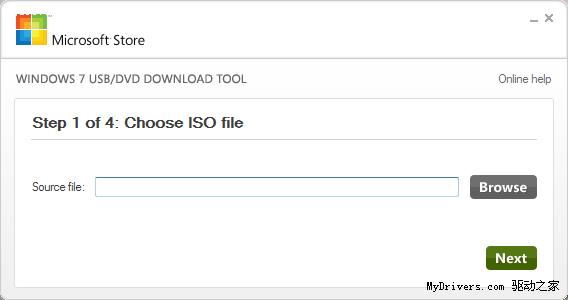
    Windows 7 USB/DVD Download Tool是微軟在10月份針對上網本推出的系統安裝盤製作工具,利用其可以方便的將Windows 7的安裝文件複製到U盤或DVD中,以方便進一步安裝系統所用。
    但是在之前的版本中由於微軟「不小心」,悄悄的採用GPL許可證的開源項目ImageMaster的源代碼,但是卻沒有公開自身軟件的源碼,從而使該軟件導致眾多質疑,面對這種情況,微軟正式公開道歉,並暫停了此軟件的下載。
    進過近1個月的改進,昨日,微軟重新提供了Windows 7的USB/DVD下載安裝工具,並依據GPL條款在其開源軟件社區CodePlex.com中公佈了源代碼。
    Click here to download the Windows 7 USB/DVD Download tool installation file
    or go to: http://store.microsoft.com/Help/ISO-Tool

    相關鏈接:http://wudt.codeplex.com/
    开放源码 微软重新发布Windows 7 USB/DVD工具
    界面依舊
    开放源码 微软重新发布Windows 7 USB/DVD工具
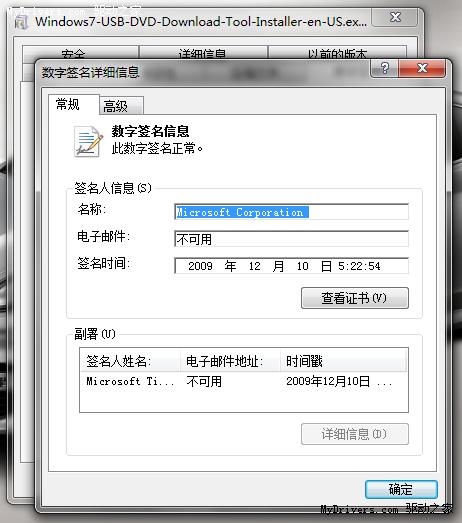
    新版本的數字簽名