顯示包含「Open Source」標籤的文章。顯示所有文章

2010年8月3日

Linux系統內核2.6.35正式版發佈

又是一個季度過去了,Linus Torvalds也按期發佈了Linux Kernel系統內核的最新正式版:2.6.35。

Linux 2.6.35 Kernel引入了針對Radeon KMS開源顯卡驅動的ATI電源管理支持、新款Intel GMA整合芯片組的Intel H.264 VA-API視頻加速支持、Radeon DRI2同步和交換功能、Btrfs文件系統改進、網絡傳入負載處理器核心分佈的RPS和RFS支持,等等等等。
詳細的更新情況可以參考:

http://kernelnewbies.org/Linux_2_6_35

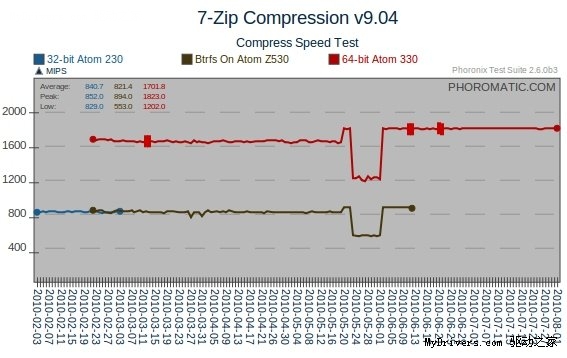
性能方面,Linux 2.6.35 Kernel開發到五月底的時候曾經短暫出現過嚴重的性能下滑,但好在隨後很快得到了修復,如今一切正常。總的來說,新內核與上個版本的性能基本差不多,除了Btrfs文件系統方面。


Linux系统内核2.6.35正式版发布

Linus Torvalds還同時宣佈了一項新政策,那就是會在新內核RC1候選版發佈之後嚴格限制新代碼加入Git代碼樹,以便大大減輕維護工作量。在接下來的Linux 2.6.36 Kernel之中,他會繼續堅持這一政策。

Linux 2.6.35 Kernel將會得到Ubuntu 10.10等發行版本的迅速採納,稍後我們也會看到有關新內核的詳細性能測試。

http://news.mydrivers.com/1/171/171174.htm

2010年8月2日

Ubuntu 桌面培訓 For 10.04 LTS 發佈

Ubuntu 桌面培訓,即 Ubuntu Desktop Course,是為家庭和辦公室用戶提供的 Ubuntu 操作系統培訓,以圖形化操作完成幾乎所有日常應用,並輔以適當的拓展延伸。

經過八個團隊成員長時間的努力,以及再次佔用了 Aron Xu 和 Eleanor Chen 大量的聊天時間,Ubuntu 10.04 LTS 桌面培訓已經完成,現正式公佈。本課程是為家庭和辦公室用提供的 Ubuntu 操作系統培訓。目標對象不必預先瞭解 Ubuntu,但必須具備基本的計算機使用能力。

本課程以模塊為單位來組織。在教室中進行全日制學習的話,兩天就可以學習完整個課程。另外,您可以按需選 擇主題和課程,本課程的關鍵部分可以在一天之內學完。

本次同時提供在線的 HTML 版本和可供下載的 PDF 版本。以下是這次修訂帶來的變化:
1.全部內容依照情況 Ubuntu 10.04 LTS 修訂;
2.在 10.04 環境下重新截取全部圖片;
3.PDF 做了體積優化,只有 26MB;
4.全部軟件安裝統一使用 Ubuntu 軟件中心;
5.即時通信和 VoIP 部分做了大量修改;
6.增加常見問題解答,方便使用。

項目首頁: http://people.ubuntu.com/~happyaron/udc-cn/

Wine 1.3.0 發佈

CodeWeavers 及 Wine 社區並沒有因為最近 wine 1.2.0 正式版的發布而停歇,今天發佈了 wine 1.3.0 開發版本。

該版本帶來了如下變化:
  • 為內置的 IE 瀏覽器模擬提供基本的用戶界面。
  • 實現跨進程 OLD 拖拽。
  • 全新的內置 Windows Script Host 系統。
  • 打開和保存對話框見將記住上一次的位置。
  • 更新了國際化翻譯。
  • 各種 Bug 修復(很多,真的很多)
官方源代碼包下載

英文發佈摘要 消息來源:Phoronix

2010年6月22日

不改變操作習慣的Plugin 支援公開標準的ODF格式檔案

筆者四年前便開始使用OpenOffice.org。這幾年OpenOffice也有一些突破性的發展:三年前 OpenOffice.org(http://zh.openoffice.org/new/index.html)將它的預設資料格式改為 opendocument,前年opendocument format(ODF)格式得到ISO的認可,成為第一個公開的辦公室文件檔案標準。

維持舊有習慣的plugin

事實上,除了MS Office之外,很多辦公室軟體都支援ODF,只是MS Office偏不支援ODF,另外又自訂了一個OpenXML的格式。或許MS Office就是企圖要用不一樣的格式好讓別人無法與其競爭,也可能是因為已經是市佔率最高的軟體公司,就認為應該要遵照他們的格式。

筆者儘可能鼓勵大家使用OpenOffice.org以及ODF的檔案格式,因為公開的檔案標準真的很重要,只是在推展的過程中,很多人總是會抗拒。有些 人直接表明已經習慣MS Office,有些人則認為OpenOffice.org使用介面不夠直覺、不好用,但筆者總認為,這是因為習慣問題使然,因為面對不熟悉的事物,心中很 自然就會產生潛在的排斥感,多數人還是喜歡自己舊有的使用習慣。
 
前陣子Sun推出了一個plugin的程式,讀者可以在後方找到相對應的連結(http://www.sun.com/software/star /odf_plugin/index.jsp),這支程式可以讓MS Office打開ODF的檔案,甚至存成ODF的檔案。好處是使用者再也不必改變MS Office的操作習慣,同時又可以存取公開標準的ODF格式的檔案,這對ODF格式的推展應該會有助益。只是,如果讀者認為 OpenOffice.org的使用不致太困難的話,筆者還是建議使用OpenOffice.org,畢竟自由軟體是不需要費用的,而且對ODF的支援也 比較完整。

程式安裝步驟
目前,plugin程式已經進展到1.2版本,可支援Office 2007、2003、XP與2000。下載Sun的ODF plugin程式(http://www.sun.com/software/star/openoffice/)可到「Sun ODF Plugin for Microsoft Office」這個網頁中,點選網頁中上方的「Get It Now. Free」,而後點選下個網頁(http://www.sun.com/software/star/odf_plugin/get.jsp)中的 「Download Now」。


在進入「Provide Information, then Continue to Download」頁面後,勾選同意軟體版權宣言,然後按下「Continue」。


接著會進入下載網頁,在此頁面中會呈現兩個版權宣言檔案、一個說明檔與一個程式檔,讀者可以選擇下載項目,筆者則是選擇全部下載,勾選完畢後點選 「Download Selected with Sun Download Manager」即可。


點圖放大

然後開啟已安裝好的Sun下載管理員,雖然理論上可以直接按〔Start〕按鈕便可執行,但最好還是先看看它會下載到哪個位置,點選【File】→ 【Options】→【Download】便可以查看到位置。這些檔案共三十多MB,下載完成後直接安裝即可,如左下圖所示。
 
安裝完成之後,打開Word檔,就可以開啟odt檔。可以在【開啟舊檔】裡面找到【ODF Text Document(*.odt)】選項,如此就可以開啟odt檔了。


點圖放大
也可以用「另存新檔」的方式將原本的doc檔存成odt檔。


點圖放大

選擇odt檔儲存時,會出現一些警告訊息,但終究是可以存取了。只是筆者覺得開啟的速度有點慢、而且利用OpenOffice.org所做的odt檔格式 稍微會跑掉,特別是圖形與表格的部分,另存成odt格式的檔案也有類似的情形。


點圖放大

在Powerpoint與Excel裡面則是出現了兩個圖案:匯入ODF與匯出ODF,讀者可以用這兩個功能來匯入與匯出ODF檔案。  


筆者曾用過PowerPoint來打開之前已存檔的odp檔案,感覺還不錯,格式跑掉的情形不多,圖形與動畫都蠻正常的,但如果檔案中有包含一些比較複雜 的表格或數學方程式時,就比較容易跑掉。特別要注意的是,在Excel裡面雖然也有這兩個按鈕,但是筆者在Office 2003/2007裡面試用的結果卻發現無法正常使用,無論匯入還是匯出都會有程式執行錯誤的狀況發生,實在可惜。
另外若讀者採用的是Office 2007,PowerPoint與Excel的這兩個按鈕則會出現在「增益集」裡面。在安裝plugin之後,筆者發現到所有odt檔的關聯會被修改 過,1.0版全改成用Word開啟,而1.2版本似乎將odt的關聯改成要詢問,但odp與ods檔就沒有影響。或許plugin較適合不習慣用 OpenOffice.org的人吧,對筆者這種已經習慣使用OpenOffice.org的人,直接使用OpenOffice.org會來得駕輕就熟 些。

無論如何,plugin程式的推出,至少間接提升了MS Office使用者存取ODF格式的機會,雖然筆者還是認為不使用MS Office最好,但若讀者一定要使用MS Office的話,筆者建議最好還是使用ODF格式的檔案比較好,因為支援ODF的軟體比較多,可靠度也更高。

http://www.netadmin.com.tw/article_content.asp?sn=0809230015

2010年6月14日

開源郵件服務解決方案 iRedMail-0.6.0 正式發佈

iRedMail-0.6.0 發佈了。( 感謝 Zhang Huangbin 投稿)
0.6.0 版裡的亮點:
  • 支持 FreeBSD 7.x, 8.x,完全使用最新的 ports tree 安裝軟件,同時支持32位和64位平台。至此,iRedMail 支持的所有發行版及其版本號是:Red Hat Enterprise Linux 5.x, CentOS 5.x, Debian 5.x, Ubuntu 8.04, 9.04, 9.10, FreeBSD 7.x, 8.x 。
  • *為 LDAP backend 加入 catch-all 帳號支持。並且在 iRedAdmin-Pro 中可以直接管理。
  • 為 MySQL backend 加入 domain alias 支持。並且在 PostfixAdmin-2.3 中可以直接管理。iRedAdmin-Pro 會開始 MySQL 版的開發,也會支持這個功能。
  • 升級 Roundcube webmail 至 0.3.1 版本。
相關鏈接:
立即下載
查看原發 佈貼以查看完整的發布聲明和升級文檔
http://linuxtoy.org/archives/iredmail-060.html

2010年6月10日

iRedMail and iRedAdmin-Pro

A Total Solution Open Source Email Server and Admin. Tools


A practical platform for managing daily administration of iRedMail. As an administrator or engineer maintaining a linux base system, this is well know fact that there are so many way to achieve a task in a open source world. However, nothing is better than a tailor made tool to handle a daily task.

iRedMail is a email server solution base on Postfix, MySQL/LDAP, Dovecot, Apache, Clamav …. Just like the other open source solution, all components is free and everyone can handle it with many open source tools (e.g. postfixadmin, phpmysql...).

For any special features, user have to study a thousand tons of document for learning how to achieve that function in a linux world especially on email solution. There are so many email solution base on POSTFIX (a most famous email project in open source world) in the market but most of them can only satisfy a limited requirement for an enterprise specially the administration backend.

iRedAdmin-Pro is a complete solution to manage the daily operation of iRedMail (a complete email solution base on postfix and most famous components in open source world). iRedAdmin-Pro provide a simple and efficient interface on handling daily administration task such as Domain Management, User management, Mailing List, Relay control, User and Domain Restriction Contol, Mail Alias, Language support, Service Control (POP3, SMTP, IMAP, Shadow Address....)

iRedMail Email Server Solution is a cross linux distribution solution which can be installed on RHEL, CentOS, Debian, Ubuntu and FreeBSD. Both MySQL and LDAP backend are supported.

The most powerful design of iRedMail Email Server Solution is the plugin integration concept. Developer can achieve any kind of special features which need many professional linux knowledge to achieve in the past such as Policy Integration of Postfix (Blacklist / Whitelist / Greylist management, Sender and Recipient throttling). All those features can be achieved on a web interface easily through iRedAdmin-Pro.

A competitive price can get a enterprise level management tool. iRedAdmin-Pro is a complete solution for iRedMail in a linux world.

2010年5月12日

管理VirtualBox Snapshot的狀態


VirtualBox是免費的、很好用的電腦虛擬化工具,但是Snapshot部份的操作介面實在不太直覺。如果你不是很清楚VirtualBox是怎麼管理快照(Snapshot)的,請看下圖:
Snapshot & State
VirtualBox將快照依照先後順序串起來,最後的快照則有一個狀態(State)。每次開機時,會寫入虛擬機器的硬碟,因此狀態會跟著改變。
VirtualBox將狀態(State)與快照(Snapshot)分開管理。
管理VirtualBox虛擬機器的狀態(State)
先看狀態(State)的部份:
State Management
在狀態上可以作兩件事:
「還原目前的快照」(「還原」?)Restore State可以將狀態寫回最接近的快照中。
「捨棄快照及狀態」Discard State會將目前最新的狀態丟棄,將虛擬機器還原回原本拍下快照時的狀態。
用圖形表示是:
「還原目前的快照」:
Snapshot3
「捨棄快照及狀態」:
Snapshot2
管理VirtualBox的快照(Snapshot)
對於快照,VirtualBox只允許將快照丟棄(discard)Discard Snapshot。丟棄不是整個丟掉,而是有合併(merge)前後兩個快照的意味。因此,最新的State會被保留。
貓爸也覺得很難理解…
不過,有圖有真相:

2010年5月6日

How to backup/restore my VDIs - Hands-On

his example is to further elaborate the tutorial provided by TerryE for VirtualBox users. I intend to write this example is because I could not find a clear connection for all the materials (but tons of complains on how bad snapshots in Virtualbox are). This example is drafted with VirtualBox 2.1.4, which may not applicable for earlier or later versions. Remember to try before adopt it!

----------

How do I backup my VDIs? - Hands-On

Scenario:

You have a VM called 'MyVM' with 1 VDI only (MyVM.vdi) that need to run 7x24, and need to backup the full system weekly. As a result, the running VM only have 1 snapshot initially (snapshot name is "Current State")

1. On week 1, perform 'Take Snapshot' action (from the title bar of your running VM, choose 'Take Snapshot'), you will get your first copy of snapshot file (e.g. '{0001....}.vdi'inside 'MyVM\Snapshots' folder.

2. Backup 3 files:

a. MyVM.vdi
b. MyVM\MyVM.xml
c. Virtualbox.xml

3. On week 2, perform 'Take Snapshot' action again, you will get another copy of snapshot file (e.g. {0002....}.vdi'.

4. Backup 3 files:

a. MyVM\Snapshots\{0001....}.vdi
b. MyVM\MyVM.xml
c. Virtualbox.xml

5. On week 3, perform 'Take Snapshot' action again, you will get another copy of snapshot file (e.g. {0003....}.vdi'.

6. Backup 3 files:

a. MyVM\Snapshots\{0002....}.vdi
b. MyVM\MyVM.xml
c. Virtualbox.xml

----------

How do I restore my VDIs? - Hands-On

Scenario:

Your system crashed on week 4, totally messed up, including the Host OS. To restore:

7. Reinstall OS and Virtualbox in the Host

8. Copy the following files from your backup media to the ORIGINAL PATH that backup from:

2a. MyVM.vdi
4a. MyVM\Snapshots\{0001....}.vdi
6a. MyVM\Snapshots\{0002....}.vdi
6b. MyVM\MyVM.xml
6c. Virtualbox.xml

9. Start Virtualbox

10. At this point, you may like to build a new (or skip it if no need), standalone backup image:

a. Perform 'Discard Snapshot' action on snapshot 1 (from the Virtualbox GUI interface, select your VM on the left, then select 'Snapshots' tab on the right, then select 'Snapshot 1' under the tab, and click the 'Discard Snapshot' button which is the one with 'X'). 'Discard' action actually 'merge' the snapshot to its parent.

b. Perform 'Discard Snapshot' action on snapshot 2, after that you will find only 'Current State' exist, and the snapshots VDI {0001....}.vdi and {0002....}.vdi will be removed (its contents will be merged to MyVM.vdi)

11. Start VM

----------

How do I restore my VDIs to another host machine which already got some VMs?

Scenario:

Your system crashed on week 4, even the hardware bolts. Fortunately you have another server which is running some
VMs already. You want to add a VM to this server.

12. Perform step 8

13. Stop all running VM and quit Virtualbox

14. Identify two things from MyVM.xml

14a. MachineEntry UUID (e.g. {0000....})
14b. HardDiskAttachments UUID (e.g. {0001....}, {0002....})

15. Locate the UUID found in step 14 from the BACKUP version of Virtualbox.xml (Step 6c)

15a. MachineEntry (e.g. {0000....})
15b. HardDisks (e.g. {0001....}, {0002....})

16. Add the MachineEntry and HardDisks sessions (15a and 15b) to the CURRENT version of Virtualbox.xml

17. Start Virtualbox and VM
2010年4月22日

Win2-7 Pack: 讓 Linux 變身為 Windows 7

Win2-7 Pack 是一個用於將 GNOME 桌面變身成 Windows 7 的 all-in-one 轉換包,其中包括 Windows 7 樣式的圖標主題、GTK/Metacity/Emerald 主題、聲音主題、以及壁紙等。


Win2-7 Pack 在 GNOME-Look 上可以找到。
下載並解包後,執行其中的 install.sh 腳本即可安裝。

http://linuxtoy.org/archives/win2-7-pack.html

2010年3月24日

Clonezilla Live 1.2.4-28 支持 UFS 和 VMFS 文件系統

clonezilla logo

Clonezilla Live 是一個含有系統克隆工具 Clonezilla 的基於 Debian 的 Live CD,用它來備份或還原系統數據再好不過了。近日,Clonezilla Live 發佈了新的 1.2.4-28 版本,該版本包含功能增強、缺陷修正、以及翻譯更新。

Clonezilla Live 1.2.4-28 的主要增強包括:
  • 新的文件 UFS(FreeBSD/NetBSD/OpenBSD)和 VMFS(VMWare ESX)文件系統支持
  • 提供 686 內核,支持多核 CPU
  • 添加了 XZ/Lzip 壓縮、並行壓縮、pxz 及 plzip
  • 現在包含 syslinux 和 isolinux
參閱 Clonezilla Live 1.2.4-28 發佈公告可瞭解詳情。

Clonezilla Live 的 ISO 映像大小為 123.7 MB,可從 SourceForge 下載。

2010年3月23日

MakeMKV: 將 DVD 和藍光光盤提取為 MKV

MakeMKV 是一款用於將 DVD 和藍光光盤提取成 MKV 的轉換器。MakeMKV 能夠讀取受保護的藍光光盤,並保留視頻、音軌、元信息等所有相關數據。MakeMKV 簡單易用,只需兩次點擊即可完成整個提取過程。


MakeMKV 支持 Linux、Mac OS X、及 Windows 平台,可從其官方網站的下載頁面獲取,注意 Linux 版本需從其論 壇下載。

http://linuxtoy.org/archives/makemkv.html

2010年3月22日

Google免費網絡安全掃瞄工具Skipfish

Google表示,互聯網安全對於Web開發人員創建安全可靠的Web應 用程序來說非常重要,為此Google曾發佈了ratproxy及Browser Security Handbook等工具,上週末Google為第三方瀏覽器安全發佈了新的工具skipfish。

Skipfish是一款免費、開源、全自動化的動態網頁應用程序安全檢測工具,它有以下特點:
— 速度快:Skipfish完全由C編寫,高度優化的HTTP處理能力以及最低的CPU佔用,它每秒鐘可以輕鬆處理2000個請求;

— 使用簡單:該工具採用啟發法來支持多種Web架構;

— 前沿安全邏輯法:性能高、誤報率低。

官方下載:
http://code.google.com/p/skipfish/

2010年3月20日

10 個最酷的 Linux 單行命令

下面是來自 Commandlinefu 網站由用戶投票決出的 10 個最酷的 Linux 單行命令,希望對你有用。

  1. sudo !!
    以 root 帳戶執行上一條命令。


  2. python -m SimpleHTTPServer
    利用 Python 搭建一個簡單的 Web 服務器,可通過 http://$HOSTNAME:8000 訪問。


  3. :w !sudo tee %
    在 Vim 中無需權限保存編輯的文件。


  4. cd -
    更改到上一次訪問的目錄。


  5. ^foo^bar
    將上一條命令中的 foo 替換為 bar,並執行。


  6. cp filename{,.bak}
    快速備份或複製文件。


  7. mtr google.com
    traceroute + ping。


  8. !whatever:p
    搜索命令歷史,但不執行。


  9. $ssh-copy-id user@host
    將 ssh keys 複製到 user@host 以啟用無密碼 SSH 登錄。


  10. ffmpeg -f x11grab -s wxga -r 25 -i :0.0 -sameq /tmp/out.mpg
    把 Linux 桌面錄製為視頻。
關於 Commandlinefu, 本站去年曾作介紹,不熟悉的朋友可點擊查看。

2010年3月15日

Google推出的DNS測速軟體

DNS全名Domain Name System(網域名稱系統),當我們上網的時候輸入的網址都必需透過DNS才能轉換成真實IP,Google推出了一套DNS的測速軟體「namebench」,讓我們可以 找到最適合的DNS使用,並告訴你提升了多快的解析時間。

》下載網址:http://namebench.googlecode.com/files/namebench-1.1.exe

1.
執行軟體後,直接點擊〔Extract〕即會進入主視窗。

namebench-01.png


2.
按下〔Extract〕以後,等待進度條跑完,就會馬上開啟軟體。

namebench-02.png


3.
在主視窗上方會顯示目前使用的DNS是哪一個位址,中間的設定可以不必變動,直 接按下〔Start Benchmark〕開始搜尋最適合你的DNS。

namebench-03.png


4.
搜尋時間大約要等候1~2分鐘,目前已搜尋的伺服器狀態會顯示在左下角。

namebench-04.png


5.
搜尋完成之後,會在下方顯示對你而言最好的DNS並且自動開啟瀏覽器顯示分析數 據,不過這是軟體的建議,如果沒什麼大問題的話其實用ISP預設的就已經足夠囉,我們繼續看看分析數據的部份。

namebench-05.png


6.
最左上的231%是指測試結果最快的那一個DNS和你目前的DNS相比之下可以 提升多快的解析時間,而右上方則是前三名,下方則會顯示測試結果前幾名的DNS,不過在不同線路測試都會有不同的結果,每換一條線路都可以再測試一次看看 有沒有更好的DNS。

namebench-06.png

2010年2月25日

Linux Kernel內核2.6.33正式版發佈

Linus Torvalds今天終於發佈了Linux Kernel系統內核的最新穩定版本2.6.33,距離上一個2.6.32又是三個月過去了。

Linux Kernel 2.6.33的開發歷經七個RC候選版,新特性方面帶來了Nouveau DRM GPU代碼、大量的Radeon

KMS改進、新的VMware DRM、高級Linux音頻架構(ALSA)改進、支持AMD K10處理器散熱檢控、大量的新驅動程序,等等等等。

根據此前對RC版本的測試,Linux Kernel 2.6.33的EXT4文件系統又有所降低,不過 Btrfs文件系統性能有所提升。

Linus的宣佈可以看這裡:
http://lkml.org/lkml/2010/2/24/301

2010年2月24日

用 OpenOffice.org 3.2 Draw 製作海報

OpenOffice.org 的 Draw 組件或許不像 Writer、Impress 和 Calc 那麼常用,但是的確具有不少獨特的功能,本文分享 OpenOffice.org 初學者 xiaohuanbear 童鞋用 Draw 製作海報的一些感想。(軟文,慎入!)

先看最終結果吧,這是由 xiaohuanbear 童鞋在 Mac OS X 上使用 OpenOffice.org 3.2 Draw 製作的海報,也是他首次使用 OpenOffice.org 這一開源辦公組件。


下面是 xiaohuanbear 童鞋對於 OpenOffice.org 的一些吐槽:
  • 插入 OLE 對象是很強大的功能。通過它可以很方便的將用其他組件創建的內容整合到一起,插入後還 可調用其他組件編輯很贊。海報裡面所有的圖表就是通過這種方式插入的。
  • 文本框的半透明效果在背後添加一個半透明的填充圖片達到的。儘管黑日白月說可以直接修改文本框的填充 模式,但是我還是傾向這種方法。
  • 背景圖片的設置不人性化。若是使用自定義圖片作為背景,需要通過 Tools-Format-Area-Bitmaps-Import 先導入,然後才可以在 Tools-Page-Background-Bitmaps 中找到。若是可以直接在 Tools-Page-Background-Bitmaps 中導入會方便不少。一般辦公用戶並沒有查閱幫助的習慣。
  • 對於拖放操作的行為比較迷惑。若是從其他地方拖動一個圖片或者OLE組件入 OpenOffice.org 的話,它默認的行為是創 建指向到拖動對象位置的鏈接,而並不是複製,和通過剪切板和插入對象有本質差別,然而在一般用戶眼中是這三者之間應該是等效的。對於用 戶來講,潛在的問題:當用戶從桌面或者瀏覽器拖動圖片進入 OpenOffice.org 後,看到圖片在預期位置出現了,以為圖片已經被保存在 OpenOffice.org 裡了。但是一旦刪除桌面上的原始文件或者關閉瀏覽器後,留給 OpenOffice.org 的就只剩錯誤鏈接的標示了。
  • 擴展的優勢沒有發揮出來。應該像 Firefox 一樣提供一個精品擴展推薦,譬如 PDF 編輯和精選模板很好用,但是若是沒有他人告知一般用戶很難發覺。
  • 平台優化和外觀尚需努力。 至少在 Mac OS X 的啟動速度和運行效率遠不如黑日白月的 Linux 平台,偶爾還會出現表格渲染錯誤的情況。儘管耐心+改變窗口大小可以解決,但還是有些惱人。
吐槽結束
現在,xiaohuanbear 童鞋已經把 Dock 啟動欄上的 M$ Office 替換為 OpenOffice.org 了,他表示對於 OpenOffice.org 總體來說還是滿意的,以後會更進一步的使用和挖掘它。

事後,在下以為 可以針對用戶的特殊需要而推廣開源軟件。 拿 OpenOffice.org 來說,或許由於某些客觀條件的限制以及使用習慣上的問題, OpenOffice.org 難以立刻成為的主要辦公軟件,但是可以抓住某些特殊情形進行推廣。譬如 xiaohuanbear 此次決定使用 OpenOffice.org 製作該海報就是由於 M$ 的 Publisher 並沒有 Mac OS X 版本,決定嘗試 OpenOffice.org Draw 的。同理,也可以針對有 「簡單的 PDF 文件編輯」 需求的用戶進行推廣。一旦用戶真正開始使用了,就有成為主要辦公軟件的可能性了。

附: 遵循 「署名-非商業性使用-禁止演繹 2.5 中國大陸」 協議共享的 原始 odg 文件PDF 輸出

http://linuxtoy.org/archives/create-poster-with-openofficeorg-32-draw.html

2010年2月17日

FreeBSD 的 UTF-8 環境

http://blog.tshes.tcc.edu.tw/post/1/681
目前的環境是 FreeBSD 7.X,被 FreeBSD 的 big5 中文問題困擾很久了,因此下定決心要把環境全部換成 UTF-8。 
1. /etc/rc.conf
要啟動 sshd,先在 /etc/rc.conf 中做設定:
sshd_enable="YES"
然後執行
# /etc/rc.d/sshd restart
rc.conf 必須先有 sshd_enable="YES" 的設定,sshd 才能真的啟動。
如果只是想單純啟動sshd的話,可以不管  rc.conf 有無設定,直接啟動 sshd
# /etc/rc.d/sshd onerestart
利用:
#/etc/rc.d/sshd rcvar
這用來檢查 rc.conf 中關於 sshd 的設定,以及sshd有無啟動,大部分其它的 daemons的啟動方法,也是利用這種方式。
2. /etc/csh.cshrc
再來,要在login shell中加入UTF-8的設定:
習慣用 tcsh/csh,修改~/.cshrc,改所有 user 的設定 /etc/csh.cshrc
加入:
setenv LC_ALL zh_TW.UTF-8 
client 端方面,修改PieTTY中的UTF-8設定:
選項→字元編碼→Taiwan Big5 CP950,改為Unicode UTF-8
系統文字編輯器方面,則是利用 ports 安裝 vim 以替代系統原先的 vi,
%cd /usr/ports/editors/vim 
%make install 
client 端方面,如果是用 putty 來遠端登入的話,要改設定為
Windows→Translation→charset, 改為UTF-8
Windows→Appreance→FontSettings, 改成有big5的字體
用 pietty 就比較簡單了,改
選項→字元編碼→Unicode UTF-8
利用 ports 安裝 convmv ,準備將 big5 中文檔名轉成 utf-8
cd /usr/ports/converters/convmv make install clean;rehash
把所有使用者的檔案,全轉成 UTF-8,使用法
convmv -f big5 -t utf-8 -r --notest [檔名 or 目錄名]

檔案內容編碼用 iconv 轉

iconv -f big5 -t utf-8 檔名 > 檔名

重新安裝 pure-ftpd 讓其支援 UTF-8 support for file names (RFC 2640),重新 make config,將 UTF-8 選項打勾,

編完後編輯 /usr/local/etc/pure- ftpd.conf,加上
FileSystemCharset utf-8
ClientCharset big5


將所有使用者的檔案預設字集,由 big5 改成 utf-8,如此,透過 OpenWebMail 來使用網路硬碟,才不會有中文亂碼的問題。
/usr/local/www/cgi-bin/openwebmail/misc/tools/rc/fixrc.pl fscharset=big5 fscharset=utf-8 
這樣一來就完成 FreeBSD 的 UTF-8 。
更新過程中,發現新版本的 samba 3 已經將密碼檔預設的存放位置改到 /usr/local/etc/samba 了,
因此只要將原來的密碼檔,從 /usr/local/private 移過來即可。
參考資料:
FreeBSD Handbook:Using rc under FreeBSD         
兔耳八克斯:FreeBSD遠 端Console設定UTF-8環境
Tsung's Blog:gvim 編UTF-8的文件

2010年2月11日

OpenOffice.org 3.2 已提供下載

開源、跨平台的辦公套件 OpenOffice.org 3.2 的正式版現已可下載。關於 OpenOffice.org 3.2 的新增特性,可參見本站黑日白月所撰寫的《OpenOffice.org 3.2 新功能》一文。
OpenOffice.org
OpenOffice.org 3.2 for Linux 提供有 deb、rpm 等格式的安裝包,可從其鏡 像站點

2010年1月25日

VirtualBox 的實時遷移試驗

自 VirtualBox 發佈 3.1 版本以來,Sun 賦予了 VirtualBox 實時遷移的能力。當然 Sun 沒有稱自家的實時遷移技術為 Live Migration,而是叫 Teleportation。按照它自家的說法就是 Teleportation 比 Live Migration 更高級。
實現實時遷移的條件之一就是要先把虛擬機存儲文件存放在公共的存儲空間,因此需要設定一個共享存儲 (Shared Storage) 的空間,讓實現遷移的兩台實體主機都能夠連接到共享存儲空間上的虛擬媒體文件,包括虛擬磁盤、虛擬光盤和虛擬軟盤。否則,即使遷移完成以後,也會因為無法 啟動遷移後的虛擬機。實時遷移實際上把虛擬機的各個配置文件封裝在一個文件,然後透過高速網絡,把這個封裝文件和內存運行狀態從一台實體機迅速傳送到另外 一台實體機上,期間虛擬機一直保持運行狀態。在現有技術條件下,大多虛擬機軟件,如 VMware、KVM、Hyper-V、Xen 都需要共享存儲。VirtualBox 支持 NFS 和 SMB/CIFS 協議的網絡文件系統,也可以支持 iSCSI 連接到 SAN 網絡。選用哪一種網絡文件系統,則需要根據具體情況而定。SMB/CIFS 在 Windows 和 Linux 都設置簡便。NFS 在 Windows 則略顯繁複。
Source 機
CPU: Pentium E2160
RAM: 2GB
OS: Fedora 12 x86_64

Target 機
CPU: Athlon 64 X2 4200+
RAM: 2GB
OS: Windows 7 Ultimate x64

Guest 機
Name: XP
CPU: Virtual Single-Core Processor without VT
RAM: 1GB
OS: Windows XP Professional
首先架設一個共享存儲環境,我就選用了 SMB/CIFS 協議,在 Source 機架設了 Samba 服務。如果把共享存儲服務放置在第三台電腦上會更好,但是我由於條件所限只能把共享存儲服務安裝在 Source 機上。具體方法就不再詳述了。然後移動 Source 機上的虛擬磁盤文件到共享存儲服務器上。重新註冊到 Source 機上的 VirtualBox,並重新連接到 Guest 機,即可啟動 Guest 機。
在 Target 機上新建一個虛擬機。虛擬機的配置和特性要求與 Source 機上的 Guest 機完全一致。隨後把共享存儲上的虛擬磁盤文件連接到這台虛擬機上。隨後在 Target 機運行如下命令:
VBoxManage modifyvm <guest_name> --teleporter on --teleporterport <port> --teleporterpassword <password>
以我的試驗為例:
VBoxManage modifyvm XP --teleporter on --teleporterport 1234 --teleporterpassword 123456
若是在 Windows 上使用 VBoxManage 命令行,則需要在命令提示符進入 VirtualBox 的安裝目錄,用 VBoxManage.exe 替代 VBoxManage,使用效果是一樣的。
以上命令瞬間執行完畢,然後啟動 Target 機上的 Guest 機。此時 VirtualBox 彈出等待遷移的窗口。若取消遷移,可以按下窗口上的關閉鍵。
等待迁移
然後在 Source 機運行遷移命令:
VBoxManage controlvm <guest_name> teleport --host <target_name>/<target_ip>/<target_domain_name> --port <port> --password <password>
以我的試驗為例:
VBoxManage controlvm XP teleport --host 192.168.1.3 --port 1234 --password 123456
迁移中
Source 機和 Target 機的 VirtualBox 控制台同樣出現了正在 Teleporting 的狀態:
正在迁移
遷移過程實際上是很短暫的。VirtualBox 把虛擬機的配置文件封裝並與虛擬機內存運行狀態一併從 Source 機傳送到 Target 機即可。按照我家裡的網絡情況,TP-Link 百兆家用路由器搭建的局域網,大約 20 秒的時間就可以完成遷移過程。VirtualBox 顯示的剩餘時間實際上是沒有意義的。遷移前段 VirtualBox 進行文件校驗應該會花費不少時間。實際所需要的時間是根據網絡情況與 Source 機和 Target 機的性能配置而定。
當遷移完成以後,Source 機上的 Guest 機自動關閉,而 Target 機上的 Guest 自動啟動並且恢復到 Guest 機關閉前的那一刻狀態。此時VirtualBox 控制台就會顯示 Teleported 狀態。
完成迁移
當 Guest 機下一次在 Target 機上啟動前,需要把實時遷移的功能關閉,否則就會出現等待遷移的界面。
VBoxManage modifyvm XP --teleporter off
至此,整個實時遷移的試驗宣告完成了。此外我更換了 Target 機的 OS,改為與 Source 機一樣的 Fedora 12 x86_64,似乎遷移的穩定性會更加好。以上截圖大多數取自第二次遷移試驗。
注意事項:

  1. 在 VirtualBox 上運用實時遷移功能,Source 機和 Target 機的硬件配置越接近越相似出現錯誤的機會就會越少。如果 Source 機和 Target 機硬件配置一致,那麼出現兼容性的問題就非常地小。特別是兩台機器的處理器,儘量要相近的型號。型號差異過大,則非常容易導致出錯,尤其是 Guest 機內運行著專門為特定處理器優化的軟件。當在兩台處理差異過大的機器上進行實時遷移,特別是在跨品牌處理器之間(主要是 AMD 與 Intel) 的遷移,那麼建議用戶關閉虛擬處理器的篩選器。命令如下 (後面<>為命令選項):
    VBoxManage modifyvm <guest_name> --cpuid <leaf> <eax> <ebx> <ecx> <edx>
    

  2. 實施遷移前,一定要確保 Source 機和 Target 機上的 Guest 機硬件配置和設置都是一樣的,特別是 System 和 Display 的選項一定要保持一致,同樣也需要採用相同的虛擬網卡。VirtualBox 的實時遷移功能並不需要依賴 VT 技術,但是不能在一台沒有 VT 的 Guest 機和一台開啟 VT 的 Guest 機之間遷移,否則就會出現錯誤。

  3. 最好配備有千兆局域網或者更好的網絡條件,因為 Guest 機的磁盤操作需要較高的速率,如果僅僅靠百兆局域網,那麼速率上的限制和操作上的延時則極大地影響文件操作的效率和適用體驗。
總結
VirtualBox 3.1 帶來了實時遷移能力,實在讓人驚喜。這應該是第一款跨處理器品牌跨平台的虛擬機軟件,能夠在 Windows、Linux、Mac OS X 和 Solaris 平台上進行實時遷移。良好的易用性,一直都是 VirtualBox 的優點。不過看起來,實時遷移對於 VirtualBox 而言還是剛剛起步,還有很遠的路要走。沒有為實時遷移這種重量級的特性配備圖形化操作界面對 VirtualBox 這款以易用聞名的虛擬機來說,不得不說是一個遺憾。
最後,限於條件,我沒有帶有 VT 技術的 Intel 處理器。如果哪位熱心朋友有這樣的條件,可以進行一次帶有 VT 的 AMD 與 Intel 的實時遷移試驗,將會更有挑戰性,因為這種情況下更容易出現處理器兼容性的問題。
http://linuxtoy.org/archives/virtualbox-teleportation.html

2010年1月15日

雨林木風推英文版操作系統 再度高仿微軟XP

今日消息,繼推出高仿微軟Windows XP操作系統之後,雨林木風公司昨日再次發佈英文版操作系統「Ylmf OS」。這款操作系統同樣高仿微軟XP系統,主要供海外電腦用戶免費安裝使用。
雨林木风再推英文版高仿微软XP操作系统
雨林木風OS安裝界面
昨晚10時左右,雨林木風旗下獨立域名已經出現該款操作系統的下載鏈接。
這也是雨林木風自2009年12月推出高仿XP系統之後,在操作系統領域採取的最新舉動。2008年12月,國內盜版XP團隊番茄花園製作人洪磊被 拘,雨林木風團隊隨即宣佈解散。在一週年之際,雨林木風公司於去年12月首次宣佈推出高仿XP操作系統,由此引發了中外媒體高強度關注。
雨林木风再推英文版高仿微软XP操作系统
雨林木風 OS桌面
創始人揭秘進軍海外原因:「很多老外埋怨我們只有中文版」。
中文版操作系統面世還不到20天,英文版即正式發佈,雨林木風為何如此「心急」?
「英文版本出來的原因很簡單:我們在國外新聞評論後面,看到很多老外埋怨我們只有中文版而沒有英文版,」賴霖楓表示,由於國外版權保護嚴格,很多海外用戶至今還在用Win98操作系統,「他們很樂意嘗試我們的英文版本」。

此外,雨林木風還接到一些國外Linux組織發來的合作邀請。賴霖楓解釋說,正是這些海外用戶和組織的需求,讓雨林木風看到了潛在的巨大市場空間。
賴霖楓尤其透露說,雨林木風除了滿足歐美英文用戶的需求外,另一方面也希望為東南亞市場出口上網本做準備。

此前據報導稱,雨林木風近期正在與東莞、深圳等地的多家代工企業商談,裝載雨林木風操作系統的上網本產品近期將在市場出現。

賴霖楓透露說,英文版操作系統僅僅是雨林木風進軍海外市場的第一步。未來不排除和國外軟件廠商合作,在系統中推出更多內置軟件。

可能導致微軟改變立場


作為全球最大軟件企業,微軟在歐美市場的地位目前還沒人可以撼動。雨林木風推出英文版操作系統的舉動,也被一些圈內人士調侃為「反攻微軟」。

有人因此擔心,雨林木風進入包括美國在內的市場之後,可能會導致微軟改變對它的態度。
兩週以前,微軟在接受國外媒體採訪時曾表示,暫時無意起訴抄襲Windows XP用戶界面的雨林木風Ylmf OS操作系統。微軟方面當時在接受採訪時表示,「我們目前還沒有評估這款系統的代碼。但由於其基於Linux,當前的反盜版法律很難適用。」

賴霖楓對此表示,他不擔心來自微軟的壓力。這款系統由Ubuntu系統改成而成,未來不會收費,也不會用於商業用途。而且其源代碼對外公開,任何人都可以重新編譯,不會存在侵權問題。

英文版優化得更加「洋氣」


據介紹,這款英文版「Ylmf OS」內置了瀏覽器、影音工具、文檔處理等日常軟件,但與中文版本相比,大幅降低了國產軟件的比重,顯得十分「洋氣」。

賴霖楓介紹說,英文版借鑑了中文版發佈後用戶提出的一些建議和意見,對軟件做了相應的調整:具體可以體現在以下幾個方面:

一、視頻播放器採用Totem,加裝各種視頻解碼器以及瀏覽器插件,播放效果更出色;

二、雖然是英文版,但是其中還是安裝了中文輸入法和中文字體,國內用戶一樣可以用,「國內用戶只需安裝語言包,需要下載的文件不超過10M,就可以完成轉化,這個比微軟版本容易很多。」

三、去掉了對WebQQ和WebMSN的支持,採用Pidgin一體化的即時通訊軟件;

四、針對國外用戶,系統中減少了「國產」因素,例如火狐瀏覽器去掉了所謂的「雲輸入」等軟件;

五、升級了網絡管理軟件,使網絡管理更加簡便。

英文版操作系統官方下載(677MB):


http://xiazai.xiazaiba.com/Soft/Y/YlmF_OS_EN_v1.0.iso