顯示包含「Data Recovery」標籤的文章。顯示所有文章

2010年7月21日

在 Linux 救回記憶卡中的照片

  • 救回誤刪檔案
  • 救回被相機格式化前的照片

前置作業:
1. 安裝 testdisk 套件
sudo apt-get install testdisk (Ubuntu)
sudo yum install testdisk (Fedora)
sudo zypper install testdisk (OpenSuSE) 
2. 插入裝置 (USB 隨身碟、讀卡機 / CF Card / SD Card...)
若系統自動掛載裝置, 應立即卸載 (umount) 避免寫入資料而損及待救回的檔案
救回誤刪檔案

2010年7月2日

Redo Backup and Recovery: 輕鬆備份/還原系統

 Redo Backup and Recovery 是一個基於 xPUD 而構建的 Live CD。該 Live CD 允許你對系統進行備份/還原,另外它也能為你恢復那些已刪除的圖片、文檔等數據。


Redo Backup and Recovery 無需安裝即可直接使用,啟動速度飛快,其 ISO 映像僅 72.4 MB。你可以從這裡下載 Redo Backup and Recovery

2010年1月5日

電腦管理工具:Windows SteadyState

微軟提供的免費的桌面檔案管理工具:Windows SteadyState 2.5。對於像多人使用的電腦,例如圖書館、班級學生電腦、教師共用電腦等,或是想要限制家中小孩使用電腦等,非常適用。
這是一個免費的工具,但需經過微軟網站的原版驗證功能才能下載該程式。網址:
http://www.microsoft.com/downloads/details.aspx?FamilyId=D077A52D-93E9-4B02-BD95-9D770CCDB431&displaylang=en
關於SteadyState 的功能,以下引述自:
http://technet.microsoft.com/zh-tw/magazine/2008.01.desktopfiles.aspx
Windows SteadyState 包含四大元件:「電腦限制」會鎖定每部電腦的安全性和設定選項;「Windows 磁碟保護」會快取 (和還原) 對 Windows 系統磁碟分割的變更;「使用者帳戶管理員」會建立、編輯、匯入或匯出使用者;還有最後的「使用者限制和設定」會鎖定每名使用者的安全性和設定選項。
您會注意到,跟 Shared Computing Toolkit 比起來,這個版本最直接的改進是使用者說明,提供了入門指南輔助執行 SteadyState,而 SteadyState 也提供四項可深入探索的重要工作 (跟我上面提到的主要功能互相呼應):
  • 設定電腦限制 (電腦限制)。
  • 排定軟體更新 (讓您指定 SteadyState 是否自動套用 Windows Updates。這是建議的選項,因為它會幫您操作 Windows 磁碟保護的處理事宜,也會更新幾個常見防毒程式的簽名)。
  • 保護硬碟 (Windows 磁碟保護)。
  • 新增使用者 (使用者帳戶管理員)
……
其餘請自行閱讀
http://technet.microsoft.com/zh-tw/magazine/2008.01.desktopfiles.aspx
微軟網站也提供了使用手冊(PDF檔)可以下載:
http://www.microsoft.com/downloads/details.aspx?FamilyId=F829BB8B-C7A9-426B-A7A4-2B504A6238D2&displaylang=en

2009年12月23日

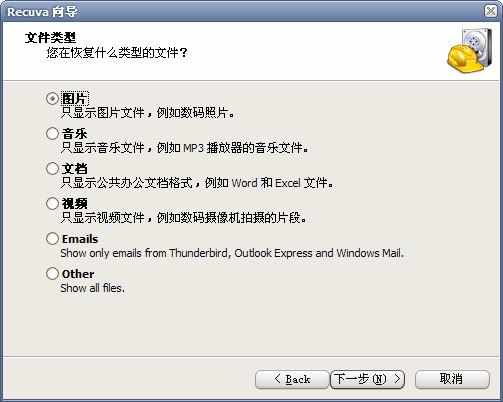
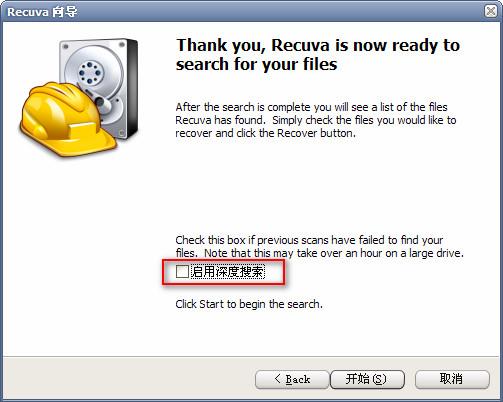
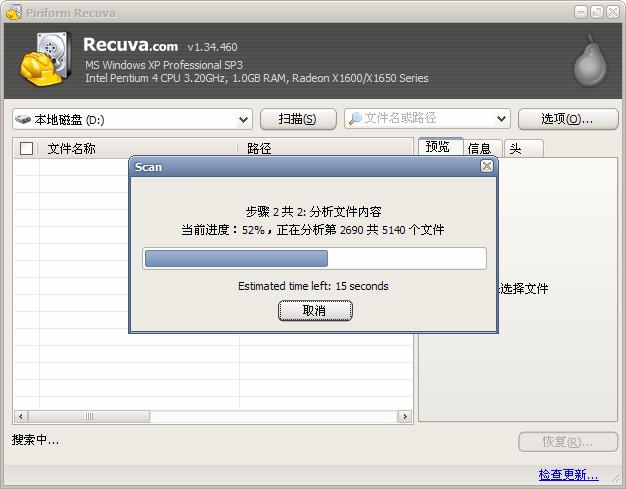
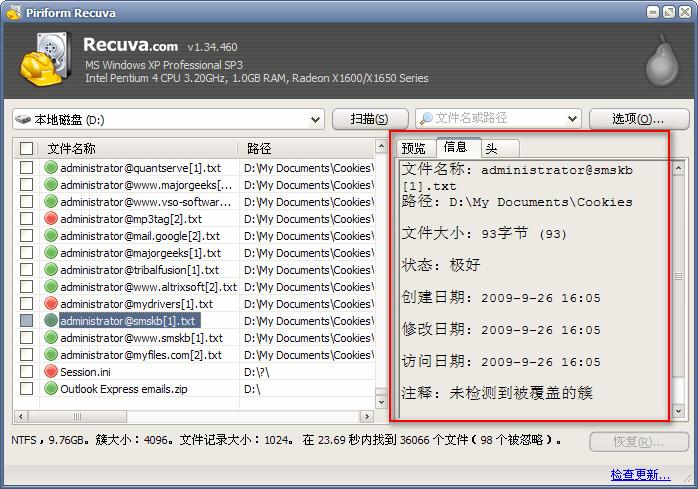
免費磁盤文件恢復Recuva 1.34版

Recuva是Piriform出品的一款免費好用的磁盤文件恢復工具,Piriform旗下的系統清理工具CCleaner和磁盤整理工具Defraggler口碑都很不錯,Recuva自然也不例外。
http://www.piriform.com/recuva

它能夠恢復磁盤上被誤刪的任意格式的文件,也可以直接恢復移動硬盤、U盤等移動存儲設備中的文件,不過,一個很重要的前提是:磁盤沒有被重複寫入數據。
我們知道,當磁盤文件刪除後,其實文件的痕跡還會遺留的原本的扇區上,只要這個扇區位置還沒有寫入新的數據,就有機會完整恢復,Recuva正是利 用此原理找回已刪文件。據用戶反饋的信息來看,Recuva對誤刪文件的即時恢復效果是相當不錯的,但是格式化之後的文件挽救能力十分有限,不及昂貴的專 業數據恢復工具。
官方發佈最新的1.34版,具體版本號為1.34.460,主要更新如下:
1、無需掃瞄完成就能恢復丟失的文件;
2、改進對Thunderbird郵件的恢復;
3、修正「檢查更新」鏈接問題;
4、修正嚮導選項中導致某些多語言出錯的問題;
5、其他的小問題修正和性能改進。
下載:http://www.filehippo.com/download_recuva


下载:免费磁盘文件恢复Recuva 1.34版

2009年12月14日

使用 TestDisk 來進行磁碟救援!

我們在《使 用 SPFDisk 來進行磁碟救援!》一篇中曾介紹如何使用 SPFDisk 來進行磁碟救援。SPFDisk 雖有著親切的中文介面,在功能上也頗能應付需求,但在某些方面卻還是有著其不足之處。
比如說,以下為某顆硬碟的硬碟分割表。這是一個安裝了 GNU/Linux 及 Microsoft Windows XP 雙系統的硬碟:

分割區
格式
說明
1
reiserfs
安裝了 Debian GNU/Linux
2
ntfs
安裝了 Microsoft Windows XP
3

(擴充分割區)

(擴充分割區)
4

(未使用)

(未使用)
5
vfat
資料共用區
6
swap
GNU/Linux 所專用的 swap 分割區
而以 SPFDisk 開啟的話,乃顯示如下:

接下來,我們試著故意將磁碟分割表破壞掉。重新開機後,SPFDisk 顯示硬碟分割表錯亂了:


我們試著用 SPFDisk 進行救援。其結果如下:


我們可以發現,SPFDisk 並無法找到所有的分割區;它只能分辨 NTFS 及 VFAT 分割區。且以上所顯示的資訊對一般的人而言實在過於艱澀,僅依靠這些資訊就算是老手也不容易能就此進行磁碟救援。因此,我們在此介紹另一個更易於使用的自由軟體,TestDisk。
警告:
因為進行『磁碟救援』並無法保證絕對能完整救回您硬碟裡的資料,相反的,進行『磁碟救援』很有可能會反而使得您硬碟裡的資料一去不復返。您應該將『磁碟救援』視為最後的救援手段。非必要請勿輕易嘗試!
和 SPFDisk 類似的,TeskDisk 也是一個開放原始碼的自由軟體。它能見於 DOS/Win32/Linux/Sun/Mac 等各種常見的電腦平台上。由於自由軟體的特性,您可以隨心所欲、無限制得 使用/散佈/修改 這些軟體。這也是我們推薦使用自由軟體的主因。
在 Debian GNU/Linux 裡,使用以下指令就能輕鬆將 TeskDisk 安裝至系統裡:

aptitude install testdisk
但若您沒有 Debian GNU/Linux 系統,您可以下載 TeskDisk 的 DOS 版並將其放入 DOS 開機片中。在開機完成後,鍵入 teskdisk 來執行它。
如圖,這是 DOS 版的 TeskDisk 的啟動畫面,在它的歡迎訊息之下的,是訊問您要如何處理 Log 檔案。在此個人是選擇 [ No Log ]:


接下來是選擇要在哪顆硬碟上進行救援:


為了讓 TeskDisk 能順利將正確的硬碟分割表寫回,請選擇正確的硬碟分割表格式。在此個人是選擇 [ Intel ]:

接下來就要開始進行救援了。請按下 [ Analyze ] 開始分析硬碟:

因為我們的磁碟分割表已完全損毀,所以它可能會出現以下錯誤訊息。我們可以不理會並繼續進行:

接下來,它會訊問您,這個硬碟是不是使用 Vista 進行切割的。如果不確定,就選 [ Y ]:

不一會功夫,它就找到所有的分割區了。經過比較,我們發現在此所找到的分割表和原本的分割表並無二致,TestDisk 真是一點都不含糊。請在此按下 [ T ] 改變磁碟格式、按下 [ L ] 載入備份檔,或按下 [ Enter ] 進入下一步:


如果您想讓 TestDisk 再進行更詳盡的偵測,請在此選擇 [ Search! ],但應該是沒必要的:

接下來,選擇 [ Write ] 將結果寫入磁碟分割表。因為這顆磁碟分割表原本就損壞了,所以在此即使是寫入錯誤的資料其實也無所謂,硬碟裡各分割區的資料若無意外應該是不會因此被破壞掉的。但還是請戒慎恐懼方為上策。

這是在寫入磁碟前的最後確認。請務必三思:


最後,TestDisk 會告訴您,請重開機讓變更生效。


接下來,請按下 [ Quit ] 離開:


我們可以在此再選擇另一顆硬碟進行救援,或按下 [ Quit ] 離開:

最後在離開前,TestDisk 會再提醒您一次,請重開機讓變更生效。

好了,您可以重新開機試試是否所有的資料都已完全回復了。但如果這樣子還是無法將資料救回,您可能得試試其它的磁碟救援方式了。
在救援磁碟分割表方面,TestDisk 可以說是最著名的軟體了。自由軟體雖然往往沒有任何商業公司在背後支援,但它的功能卻往往超越其它同類型的商業軟體。這也許是自由軟體最迷人最不可思議之處吧?


http://tetralet.luna.com.tw/index.php?op=ViewArticle&articleId=196

2009年12月9日

Windows 7系統鏡像備份

教你怎樣使用系統鏡像備份Windows 7
細心的您一定發現,在Windows 7系統中,已經找不到您曾經熟悉的NTBackup工具軟件了。難道不裝軟件就無法在Windows 7下備份系統和數據了?當然不是,為了適應新的系統特性,同時方便Windows 7的用戶更加容易的保護系統,Windows 7使用了一套全新的備份和還原方式:基於系統鏡像的備份。
開始您的備份操作十分簡單,您可以在「控制面板」的「系統和安全」類別裡找到「備份和還原」項目。

圖1

如果您從未進行過備份,只需點擊「創建系統鏡像」即可開始您全新的備份體驗。

圖2

正如您使用過的各種備份軟件一樣,您需要為備份的文件找一個保存的位置,以便將來需要的時候您可以將其還原。
不建議您將備份文件存放在系統所在的磁盤,如果該磁盤出現故障,您將丟失所有備份文件;也不建議您將備份文件存放在非NTFS分區上,這將使得任何可以物理訪問磁盤的用戶訪問您的備份文件,無法保證您數據的安全。如果您將備份文件放在移動磁盤上,還請注意移動磁盤的安全。
根據系統已使用空間的大小不同,得到的備份文件大小也不盡相同。您需要確保目標位置有足夠的空間保存備份文件。

圖3

選擇好備份文件存放位置後,即可選擇進行備份的內容。對於一般的用戶而言,「讓Windows選擇(推薦)」是個不錯的注意。Windows將幫助您把系 統使用的文件和用戶文件進行備份。如果您已經是一位Windows高手,也可以選擇「讓我選擇」選項,自行指定哪些文件需要進行備份。

圖4

擔心漏掉需要備份的文件?Windows 7會跟您再確認一遍的。確認文件無誤後,還能夠點擊「更改計劃」,讓系統定期幫您備份。點擊「保存設置並運行備份」,就可以開始備份了。

圖5

Windows 7將顯示備份的進度。即使您將界面最小化也沒有問題,Windows 7特有的任務欄同樣能顯示備份程序的進度。

圖6

圖7

備份結束後,您可以通過在「備份和還原」界面中點擊「管理空間」來查看磁盤上空間的使用情況。可以看到系統鏡像和數據文件備份分別使用了多少磁盤空間。
如果備份幾次以後磁盤空間緊張,在這裡就可以對已經備份的文件進行取捨。

圖8

好了,我猜到您的問題了,「備份的系統和文件怎麼還原呢」?還原的過程和備份同樣簡單,在「備份和還原」的界面中,「備份」的那些設置選項下面,您現在就 可以選擇「還原」選項了。這裡會列出已經完成的備份,您可以在備份中選擇需要的文件進行還原。如果備份文件存放在不同的地方,您可以對備份文件進行搜索, 或者直接瀏覽文件夾來查找備份文件。
對於系統鏡像的還原,則需要製作一張系統修復光盤。不不不,您不用去購買。還記得「備份和恢復」的配置界面嗎?在左邊您就能看到「創建系統修復光盤」選項,用您的刻錄機創建一張吧,相信我,您會用得上的。
您的Windows 7系統無法啟動了?這真是個壞消息,不過別擔心,我們不是有系統鏡像的備份嗎?現在就拿出您的系統修復光盤,恢復您的系統吧。