顯示包含「Tool」標籤的文章。顯示所有文章

2009年12月14日

使用 TestDisk 來進行磁碟救援!

我們在《使 用 SPFDisk 來進行磁碟救援!》一篇中曾介紹如何使用 SPFDisk 來進行磁碟救援。SPFDisk 雖有著親切的中文介面,在功能上也頗能應付需求,但在某些方面卻還是有著其不足之處。
比如說,以下為某顆硬碟的硬碟分割表。這是一個安裝了 GNU/Linux 及 Microsoft Windows XP 雙系統的硬碟:

分割區
格式
說明
1
reiserfs
安裝了 Debian GNU/Linux
2
ntfs
安裝了 Microsoft Windows XP
3

(擴充分割區)

(擴充分割區)
4

(未使用)

(未使用)
5
vfat
資料共用區
6
swap
GNU/Linux 所專用的 swap 分割區
而以 SPFDisk 開啟的話,乃顯示如下:

接下來,我們試著故意將磁碟分割表破壞掉。重新開機後,SPFDisk 顯示硬碟分割表錯亂了:


我們試著用 SPFDisk 進行救援。其結果如下:


我們可以發現,SPFDisk 並無法找到所有的分割區;它只能分辨 NTFS 及 VFAT 分割區。且以上所顯示的資訊對一般的人而言實在過於艱澀,僅依靠這些資訊就算是老手也不容易能就此進行磁碟救援。因此,我們在此介紹另一個更易於使用的自由軟體,TestDisk
警告:
因為進行『磁碟救援』並無法保證絕對能完整救回您硬碟裡的資料,相反的,進行『磁碟救援』很有可能會反而使得您硬碟裡的資料一去不復返。您應該將『磁碟救援』視為最後的救援手段。非必要請勿輕易嘗試!
和 SPFDisk 類似的,TeskDisk 也是一個開放原始碼的自由軟體。它能見於 DOS/Win32/Linux/Sun/Mac 等各種常見的電腦平台上。由於自由軟體的特性,您可以隨心所欲、無限制得 使用/散佈/修改 這些軟體。這也是我們推薦使用自由軟體的主因。
在 Debian GNU/Linux 裡,使用以下指令就能輕鬆將 TeskDisk 安裝至系統裡:

aptitude install testdisk
但若您沒有 Debian GNU/Linux 系統,您可以下載 TeskDisk 的 DOS 版並將其放入 DOS 開機片中。在開機完成後,鍵入 teskdisk 來執行它。
如圖,這是 DOS 版的 TeskDisk 的啟動畫面,在它的歡迎訊息之下的,是訊問您要如何處理 Log 檔案。在此個人是選擇 [ No Log ]


接下來是選擇要在哪顆硬碟上進行救援:


為了讓 TeskDisk 能順利將正確的硬碟分割表寫回,請選擇正確的硬碟分割表格式。在此個人是選擇 [ Intel ]

接下來就要開始進行救援了。請按下 [ Analyze ] 開始分析硬碟:

因為我們的磁碟分割表已完全損毀,所以它可能會出現以下錯誤訊息。我們可以不理會並繼續進行:

接下來,它會訊問您,這個硬碟是不是使用 Vista 進行切割的。如果不確定,就選 [ Y ]

不一會功夫,它就找到所有的分割區了。經過比較,我們發現在此所找到的分割表和原本的分割表並無二致,TestDisk 真是一點都不含糊。請在此按下 [ T ] 改變磁碟格式、按下 [ L ] 載入備份檔,或按下 [ Enter ] 進入下一步:


如果您想讓 TestDisk 再進行更詳盡的偵測,請在此選擇 [ Search! ],但應該是沒必要的:

接下來,選擇 [ Write ] 將結果寫入磁碟分割表。因為這顆磁碟分割表原本就損壞了,所以在此即使是寫入錯誤的資料其實也無所謂,硬碟裡各分割區的資料若無意外應該是不會因此被破壞掉的。但還是請戒慎恐懼方為上策。

這是在寫入磁碟前的最後確認。請務必三思:


最後,TestDisk 會告訴您,請重開機讓變更生效。


接下來,請按下 [ Quit ] 離開:


我們可以在此再選擇另一顆硬碟進行救援,或按下 [ Quit ] 離開:

最後在離開前,TestDisk 會再提醒您一次,請重開機讓變更生效。

好了,您可以重新開機試試是否所有的資料都已完全回復了。但如果這樣子還是無法將資料救回,您可能得試試其它的磁碟救援方式了。
在救援磁碟分割表方面,TestDisk 可以說是最著名的軟體了。自由軟體雖然往往沒有任何商業公司在背後支援,但它的功能卻往往超越其它同類型的商業軟體。這也許是自由軟體最迷人最不可思議之處吧?


http://tetralet.luna.com.tw/index.php?op=ViewArticle&articleId=196

iTweaX 秀出 OS X 的隱藏功能

iTweaX_icon_128x128.png

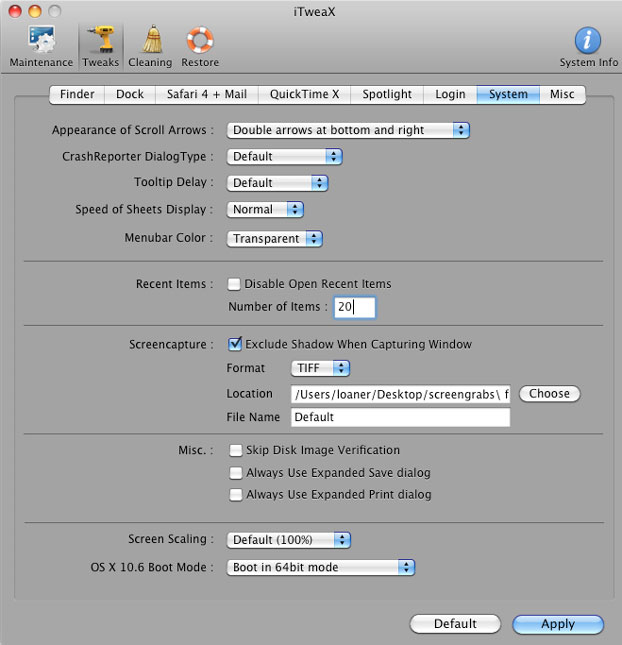
Universal iTweaX 是個免費的工具程式,可顯示出 Mac OS X 10.5 或 10.6 中一些隱藏的功能與系統維護工具,讓使用者透過易用的界面來進行維護與調整,所使用的系統資源不高,可針對許多 OS X 的程式進行調校,如 Finder、Dock、Safari、Mail 等等。
透 過這個系統偏好設定介面,iTweaX 將深藏在 Mac OS X 的隱密功能秀出來,系統中隱藏了許多偏好設定,使用者通常無法直接取用,而是可能須透過"終端機"的指令才操作。iTweaX 則提供了簡單又方便使用的面板供使用者進行設定,它會顯示出系統中的隱藏偏好設定,讓您只需要按幾下滑鼠或按鍵,即可切換功能開關,省去使用"終端機"的 困擾,像是設定 Safari 僅在單一視窗中運作、鎖定 Dock 避免意外移除圖像等等。

itweax_screenshot.jpg

在安裝並啓動 iTweaX 後,會詢問您系統密碼,以驗證對系統進行的更動,除了調校的功能外,也提供了系統維護、清理及還原的工具;它支援對 Finder、Dock、Safari、Mail、QuickTime X、登入項目、系統、雜項等進行設定。
例如,對 Dock 來說,您可以設定即使位於螢幕下方,仍使用 2D 模式,或者使用祕密的最小化動態效果"Suck Effect",也可以鎖定 Dock 圖像和大小。就 Mail 來說,您可以強制讓電子郵件以純文字顯示,甚至可以完全停用資料偵測器 (如果您覺得它惱人又拖慢速度的話);此外,您可以讓 QuickTime X 在開啓時自動播放影片,也可強制讓控制器維持顯示,而非一段時間後就消失。如果您想要更改系統預設的擷圖格式與存放位置,也可以透過 iTweaX 輕鬆設定。
最新的版本針對 Snow Leopard 改善了快取資料的處理,另外也改進了瀏覽器 (如 Camino、Firefox 及 Chrome) 快取資料的清理作業,並且修復了結束 iTweaX 的問題。它是個免費且輕巧的工具,若您有興趣的話,可以下載使用,檔案有區分 10.6.x10.5.x 的版本。
link: iTweaX (itweax.net)
http://applewoods.org/archives/2009/12/itweax_os_x.php

2009年12月10日

開放源碼 微軟重新發佈Windows 7 USB/DVD工具

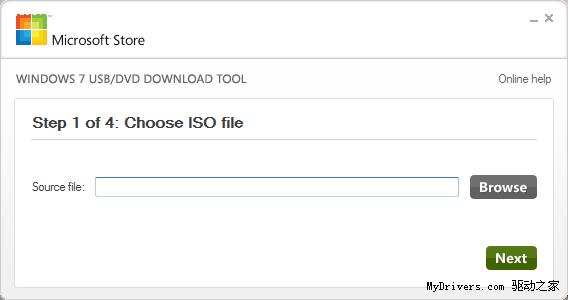
Windows 7 USB/DVD Download Tool是微軟在10月份針對上網本推出的系統安裝盤製作工具,利用其可以方便的將Windows 7的安裝文件複製到U盤或DVD中,以方便進一步安裝系統所用。
但是在之前的版本中由於微軟「不小心」,悄悄的採用GPL許可證的開源項目ImageMaster的源代碼,但是卻沒有公開自身軟件的源碼,從而使該軟件導致眾多質疑,面對這種情況,微軟正式公開道歉,並暫停了此軟件的下載。
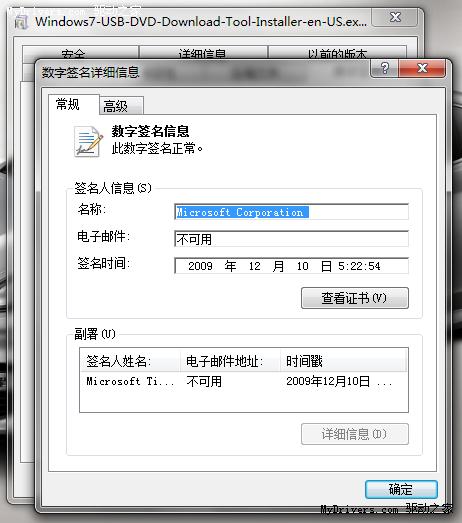
進過近1個月的改進,昨日,微軟重新提供了Windows 7的USB/DVD下載安裝工具,並依據GPL條款在其開源軟件社區CodePlex.com中公佈了源代碼。
Click here to download the Windows 7 USB/DVD Download tool installation file
or go to: http://store.microsoft.com/Help/ISO-Tool

相關鏈接:http://wudt.codeplex.com/
开放源码 微软重新发布Windows 7 USB/DVD工具
界面依舊
开放源码 微软重新发布Windows 7 USB/DVD工具
新版本的數字簽名

2009年11月26日

讓您製作Windows 7 USB 安裝隨身碟

1. 簡介
Windows 7 USB/DVD Download Tool 是微軟所提供的免費工具,可以從 Microsoft Store 下載
此 工具的功能是讓使用者可以把 Windows 7 的 ISO 映像檔,透過 USB 隨身碟作為來源,建立 USB 安裝磁碟,或者將 Windows 7 映像檔燒錄到 DVD 中,製作DVD安裝光碟,必須注意使用此工具製作時,會把 USB 隨身碟內的資料作格式化。
有了這項工具,假如你的筆電沒有光碟機且筆電可以透過 USB 裝置開機時,可以透過此工具製作 Windows 7 USB 安裝磁碟,讓電腦可以安裝 Windows 7 作業系統。

2. 使用方法
首先下載 Windows 7 USB/DVD Download Tool,點此從微軟網站下載,或者點此下載 Windows7-USB-DVD-tool.rar

接著進行安裝

image
image
image
image

安裝完成後,執行 Windows 7 USB/DVD Download Tool
image

接著照著步驟執行
STEP 1. Choose ISO file,選擇您的 Windows 7 ISO 映像檔所在位置
image

STEP 2. Choose media type,選擇 USB device 或者 DVD,在此示範使用 USB Device
image

STEP 3. Insert USB Device,選擇 USB 裝置,按下 Begin Copying 後,就開始複製了
image

STEP 4. 製作完成
10xyi3k

接著就可以使用此 USB 隨身碟為來源,安裝 Windows 7 作業系統

Utility to Create Bootable USB Drive to Install Windows Vista, Server 2008 and 7


Imagine a situation where you need to install Windows Vista or 7 in a system but you don't have access to DVD drive. We all know Windows Vista, Server 2008 or 7 comes in DVDs and you'll need a DVD drive to install them. Then how will you install them? The solution is, you can create a bootable USB drive which can be used to install Windows without using DVD drive.

We have posted a detailed tutorial to create such bootable USB drive long time back, you can read about it here.
The above method is very easy to follow but wouldn't it be great if we can use a utility to do the whole task automatically? Our reader "Aris" has created a small utility exclusively for AskVG readers which creates a bootable USB drive to install Windows Vista, Server 2008 or 7.
Prerequisites:
  • A USB Drive (4 GB or more)
  • Windows Vista, Server 2008 or 7 ISO image or DVD
  • Host OS: Windows Vista (SP1 or SP2), Server 2008 or 7
How to Use:
Once you meet the requirements, run the utility. Its a portable utility so doesn't need installation. Simply run it and check the option "I have read and accepted the following License Agreement". Now click on OK button and it'll launch the main application.
http://img.photobucket.com/albums/v374/vishaal_here/A_Bootable_USB.png
It also shows a Help window so that you can use the utility easily. The utility requires only 4 easy steps to follow:
  • Check USB drive (To check whether your USB drive is attached or not)
  • Format USB drive
  • Choose DVD or ISO image (To copy the required files to USB drive)
  • Start the process to create bootable USB drive
Download Link:
Download Link
PS: It also works in 64-bit Windows versions.
http://www.askvg.com/a-bootable-usb-utility-to-create-bootable-usb-drive-to-install-windows-vista-server-2008-and-7/

100多款免費蘋果Mac軟件

對於Mac新手,尤其是從Windows轉到Mac OS X的用戶來說,最大的痛苦莫過於尋找一款得心應手的免費Mac軟件。很多人習慣了Windows上的某個軟件,而該軟件並不兼容Mac。很多人習慣了使用免費軟件,即便該軟件原本是收費軟件,也很容易找到綠色版特別版破解版… 但在Mac上,收費就是收費,被破解的只有極少,不知道是用Mac的人很尊重版權,還是用Mac的國人還不多,高手懶得去破解?
這個問題就不研究了。本文裡面收集了100多款免費的蘋果Mac軟件,有助於新手用戶盡快的適應Mac OS X操作系統,找到能替換Windows的相應軟件。

3 款軟件序列號搜索引擎

搜索引擎越來越垂直,這是件好事兒。3款軟件序列號搜索引擎。


Serialnumber.in

英國的一家提供軟件序列號搜索的服務,據稱目前收集了上百萬的軟件序列號,用戶也可以投遞序列號,對序列號進行評分等。

Youserials

一個很實用的在線服務網站,主要提供軟件序列號搜索服務。目前Youserials已經收入了54000多個序列號,對於搜索的序列號,你可以直接查看其適合的版本,發表評論,評分等等。

I Serial

國內的一個提供序列號搜索服務的網站。

via web20share


來源於 3款軟件序列號搜索引擎 | 帕蘭映像