顯示包含「Free」標籤的文章。顯示所有文章

2010年12月17日

支付寶發佈Linux版安全控件正式版

12月17日,支付寶正式對外發佈支付寶安全控件 for Linux版本,同期還為iPad、iPhone、Android等系統環境提供了無控件登錄瀏覽模式。這是國內第一家支持Linux系統的第三方支付公 司,借此可以讓大約30萬已有支付寶賬戶的用戶在Linux系統下完成電子支付操作,此舉意味著支付寶進一步完善了對小眾用戶的支持。


據悉,用戶在支付寶下載安全控件文件aliedit.tar.gz後,解壓並運行 aliedit.sh即完成了Linux下的安全控件,目前在Firefox3.0、Chrome 5.0、Opera 10.60及更高版本的瀏覽器下均可無縫登錄支付寶進行賬戶操作。支付寶建議用戶使用Redhat Enterprise 5.x 或 Ubuntu 10.xx 系統版本。

針對當前操作系統多樣化趨勢,支付寶本次也支持了無控件登錄方式,通過無控件登陸,用戶可以輕鬆進入支付寶,瀏覽賬戶信息。無控件登錄方式支持 iPhone、Android等智能手機系統、iPad、Android等平板電腦系統、其他嵌入式系統、無法使用安全控件的部分Linux、Mac等系 統。

據W3counter公司發佈的操作系統市場佔有率調查報告顯示, Linux在全球市場佔有率為1.49%,CNZZ提供的中國網民的調查報告顯示,使用Linux的中國網民佔比為0.06%。按支付寶5億用戶計算,約 30萬Linux用戶可不必再切換至Windows或Mac平台,極大地方便了Linux用戶。

支付寶安全控件是支付寶公司一個安全產品,該產品安裝在網絡用戶客戶端的一種Web瀏覽器插件,通過支付寶安全控件,保護用戶從鍵盤輸入密碼到服務器接收密碼,密碼不會被第三方截獲或監聽或破譯,從而保護網絡用戶在紛繁複雜的網絡環境下,資金和交易的安全。

支付寶安全控件 for Linux下載地址

消息來源:支付寶官方博客 :http://blog.alipay.com/2192.html

http://linuxtoy.org/archives/4516.html

2010年11月10日

Ubuntu 10.04 VirtualBox 直接引用HD的作業系統( VBoxManage )

用Ubuntu的人應該都有雙磁區吧(一個是Ubuntu 一個是windows之類的)
在用VirtualBox時一般大家都會新建一個新OS(winxp win7)

安迪兒一時手癢玩了一下VirtualBox直接使用HD別磁區的OS 來跑
其實這有2種玩法

1.是安迪兒用的直接使用HD上的windows磁區

2.是把磁區隨便用ghost 之類的軟體還原到外接HD上,或是筆電拆下來的HD也可以
建一個新的VirtualBox 使用我們指定的磁區(不用再重裝OS)

步驟如下

1.打開系統-管理-磁碟公用程式

看一下自已要玩的HD是那一區


2.在disk群組裡面加上權限-重要!!

加完後重啟


3.我們要先新建一個vmdk磁碟出來,win7.vmdk 可以自已隨便取 sda 和1,2,3就要看一下是那個磁區了

安迪兒是sda HD(第一顆) 用到的磁區是1,2 (1是win7的開機區 2是win7 3是Ubuntu的磁區)
這些資訊可以從第2步驟得知

確定後下指令吧~~ 

VBoxManage internalcommands createrawvmdk -filename ~/win7.vmdk -rawdisk /dev/sda -partitions 1,2 -relative


4.順立的建立完成後, 指定的地方會有vmdk檔出現,就表示成功了


5.打開virtualbox HD就引用這個win7 的vmdk吧

建立一個新的win7虛擬機器 不要選新建HD,直接選檔案即可

6.以下是開起來的樣子

因為呢vitualbox是用虛擬的網卡 通用的音效卡 和一般的顯示晶片 所以winxp win7沒特別設定的話,其實是會不太相容

(有很多這類的文章,xp / win7直接移機的,類似把所有的驅動都設成通用之類的)

開機時會掃一次,修正一堆設備,有些第一次要開安全模式才進的去

以上大家就玩玩吧,也可以把磁區還原到usb HD上利用這種方式掛上玩玩


http://www.dotblogs.com.tw/bowwowxx/archive/2010/06/29/16247.aspx

2010年11月6日

PPS網絡電視再次推出Linux版

根據推上消息,PPS下載頁http://dl.pps.tv/

再度推出Linux版本的PPS,不同的是,這次只推出了一個架構的deb成品包。
這是繼PPS2009年推出Linux客戶端,並召回後的二度推出。希望有這次不再短命。
也希望有更多更多的國產廠商少互掐,多加入到開發非Windows平台的產品行列中來。
本站關於第一次PPS推出的報導:

http://linuxtoy.org/archives/pps-for-linux.html

直接下載地址:

http://download.ppstream.com/ppstream1.0.0-1i386.deb

使用說明:http://www.pps.tv/about/6/364.html

官方截圖:

http://linuxtoy.org/archives/pps-back-again.html

2010年9月8日

升級Firefox 3.6.9 無懼點擊劫持

今天Mozilla同時放出了Firefox 3.5和Firefox 3.6的版本升級,正式發佈了Firefox 3.5.12和Firefox 3.6.9,和常規版本更新一樣,這兩者都對之前版本的安全性和穩定性進行了完善。
Firefox 3.5.12的官方更新日誌一如既往:

— 修復了多個安全性問題;
 
Firefox 3.6.9除了老一套的修復多個安全性和穩定性問題外,還新增了對X-FRAME-OPTIONS HTTP響應頭的支持,網站所有者可以使用它來確保其網站內容不被嵌入到其它網站,從而減輕點擊劫持的威脅。

2010年8月25日

線上與本地備份 MozyHome (家庭版) 完全使用手冊

MozyHome 是老牌的線上備份方案, 很多的線上備份資料的公司其壽命居然比本地硬碟還短, 原因是資金不足然後就倒閉, 例如 Allmydata 說倒就倒, 因此線上備份就是要找好一點的公司才會有保障, 以下就 MozyHome 的使用作一完整的中文介紹, 讓有興趣的人可以使用最短的時間可以容易的上手, 趕快備份珍貴的資料, 文末並教您如何免費擴大空間, 沒有最大空間限制喔 !


先問大家一個問題, 如果現在有一台全新的 Macbook Pro 要當場馬上跟您換手上正在使用的這台舊NB, 您願意交換嗎!? 相信絕大多數的人可能不願意, 原因是裡面的資料可能比全新的 Macbook Pro 更為珍貴, 請先欣賞下面的影片


好了, 現在如果您手上的NB還沒有備份, 可以考慮立即開始備份囉
首先請到首頁的 Products 下的 MozyHome


>> http://superstanwu.blog.ithome.com.tw/post/775/76886

2010年8月6日

史上最簡單的檔案傳輸工具《Awesome Drop》


相信大部份人都會 USB 線隨身,除了可充電之外,更可用作檔案傳送。不過 USB 線可能未必每天都記得攜帶,萬一要將重要的檔案傳送至手機上,只有無線方式可以選擇,而今次介紹的《Awesome Drop》就絕對幫到大家,而且操作簡單,方便程度更無人能及。用家只需要在手機輸入隨機的 4 位數字便可與電腦同步,然後可利用簡單的拖放方式進行檔案傳送工作,極之方便。想知更多,可看以下的詳細步驟。

步驟 1:
首先在手機安裝《Awesome Drop》程式,文末已提供 Market 連結及 QR Code

步驟 2:


▲ 開啟 http://labs.dashwire.com 網站,目前已支援瀏覽器有 Firefox 3.6、Safari 5 及 Chrome 6,但不支援 IE,因為網站採用最新的 HTML5 技術

步驟 3:


▲ 將網站隨機出來的 4 位數字 PIN 輸入在 《Awesome Drop》上

步驟 4:


▲ 當成功連接,網站會出現綠色長方格(Drop files here)

步驟 6:


▲ 將你想傳送的檔案拖放在綠色長方格上,便會隨即把檔案傳送至手機中,而且更支援多檔案傳送

步驟 7:


▲ 最後《Awesome Drop》上會顯示已被下載的檔案,大家可直接開啟,或者到/sdcard/drop/ 位置整理檔案

Youtube 影片示範


Market: market://search?q=pname:com.dashwire.drop

QR Code:

http://www.android-hk.com/applications/awesome-drop/

2010年8月4日

Android 2.2官方使用指南(User Guide)下載


隨著 Android 手機熱賣,令 Android 用戶群在短時間內急增,其中不少是 Android 新手,Google 為了讓他們更快速加深對 Android 系統的認識,最近推出官方 Android 2.2 的使用指南(User Guide),總共有 336 頁,內容主要是介紹 Android 2.2 的基本功能及指導大家如何正確使用。有需要的朋友可在官方連結下載。

下載連結: AndroidUserGuide.pdf

http://www.android-hk.com/news/download-official-android-2-2-user-guide/

快速做好重灌隨身碟,歷代Windows全支援

重灌隨身碟」可說是安裝系統的最佳好物,因為它體積小可隨身攜帶、又能修改內容,安裝速度也比光碟還快,尤其是現在很多小筆電根本沒有內建光碟機,所以用隨身碟重灌系統已經是達人們的必備工具了。

想把Windows安裝光碟改成重灌隨身碟,其實這並不難,網路上有不少工具都能做到。但是通常做XP重灌碟的是一種工具、做Win7重灌碟的又要換另一套工具,實在很囉嗦。小編要推薦自己常用的「WinToFlash」,從XP、Vista、2008 Server、.....一直到最新的Windows 7,都可以用它來製作重灌隨身碟。真適合像小編一樣一天到晚幫正妹組電腦、灌系統的正宗優質好人呢!
  • 軟體名稱:WinToFlash 0.6 beta
  • 軟體性質:Freeware
  • 作業系統:Windows XP/Vista/7
  • 檔案大小:6.7 MB
  • 語言介面:英文
  • 官方網站:http://wintoflash.com/home/en/
  • 下載網址:按我下載

1. 在執行軟體之前,請先將隨身碟插到電腦上的USB插槽中。WinToFlash不需要安裝,執行後會出現同意條款,按下〔同意〕即可進入軟體主畫面。


2. 假設現在想要製作Windows 7的安裝隨身碟,就在主畫面中的「任務類型」下拉選單中選擇【轉移Windows Vista/2008/7安裝程序到隨身碟】,按下〔執行〕繼續接下來的步驟。

3. 選擇作業系統的來源路徑、以及隨身碟的代號路徑。請注意來源路徑無法直接使用ISO映像檔,必須是光碟或是利用虛擬光碟掛載ISO後再進行轉換。選擇完畢後按下〔執行〕。由於後面步驟會將隨身碟格式化,所以請確認隨身碟裡的檔案都不需要了。

4. 開始進行後會跳出兩次要求確認的訊息,然後就會開始格式化此隨身碟了。

5. 等候約3~5分鐘即完成轉移,接下來就可以確認一下隨身碟的檔案是否完整。

6. 把Windows安裝檔全部都轉移到隨身碟後,下次要重灌系統時,記得先進BIOS選單,將開機順序修改為USB裝置優先,才能用這支隨身碟來開機並重灌。重灌的步驟不用再說明了吧?只要能用隨身碟開機,接下來的重灌方式就和光碟是一樣的囉~

快速做好重灌隨身碟,歷代Windows全支援

忘記XP密碼怎麼辦?教你3分鐘破解登入密碼

突然忘記XP的登入密碼怎麼辦?萬一急需要用這台電腦不就沒轍了嗎?尤其像公司如果有同事離職,沒有交接電腦登入密碼,剛好有些客戶資料在他電腦裡 怎麼辦,要拆硬碟嗎?幸好XP的密碼保護機制很不完善(這是好事嗎),這時候拿出老字號的「ERD Commander」就能重設密碼了。

ERD Commander是一款Windows核心的 Live CD光碟,你可以用它當作開機片維修電腦,不過由於它有內建一個密碼修改器,我們可以利用它來重設XP帳戶的登入密碼,就算忘記舊密碼也沒關係,照樣能用新密碼登入系統!

  • 軟體名稱:ERD Commander 2005

  • 軟體性質:版權軟體

  • 語言介面:簡體中文

  • 下載網頁:請自行設法取得

  • 附加說明:Windows Live CD可以自己動手做出來(前提是你要有原版XP光碟才合法),雖然在網路上有流傳ISO檔,但由於內含Windows核心,不能公開散佈,在此僅做特殊功能介紹。

1.將ERD Commander的ISO檔燒錄還原成光碟,再用它進行開機。當畫面中出現「Press any key to boot from CD….」時,按下鍵盤上的任意一個按鍵。

2.開機之後會出現如下的對話盒,預設會以簡體中文顯示,請選擇硬碟上Windows系統的路徑(預設是C磁區),然後按下〔確定〕


3. 接著就可以開始破解這台電腦裡的XP登入密碼。請按一下【開始】→【管理工具】→【密碼修改】


4. 選擇想要破解的使用者帳號,不必管原本的密碼是什麼,直接在下方輸入想要改成什麼新密碼,按下〔Next〕後,重新啟動電腦進入原本硬碟裡的XP系統。


5. 進入原本的XP時,就可以用剛才設定的新密碼登入了。而如果修改的是「Administrator」帳號,只要在登入畫面出現時按下 〔Ctrl〕+ 〔Alt〕+ 〔Delete〕,叫出傳統登入畫面,就可以自行輸入使用者帳號名稱和密碼。


另一款合法破解XP密碼的工具

※同性質軟體:Offline NT Password & Registry Editor
》下載位址:http://pogostick.net/~pnh/ntpasswd/cd080802.zip

ERD Commander的下載點其實並不好找(因為不能任意散佈),也可用另一個合法的類似軟體:「Offline NT Password & Registry Editor」。下載回來燒成Live CD後使用光碟開機,跟隨著DOS畫面上的步驟提示進行,就可將XP帳號的密碼移除。

忘記XP密碼怎麼辦?教你3分鐘破解登入密碼

2010年8月3日

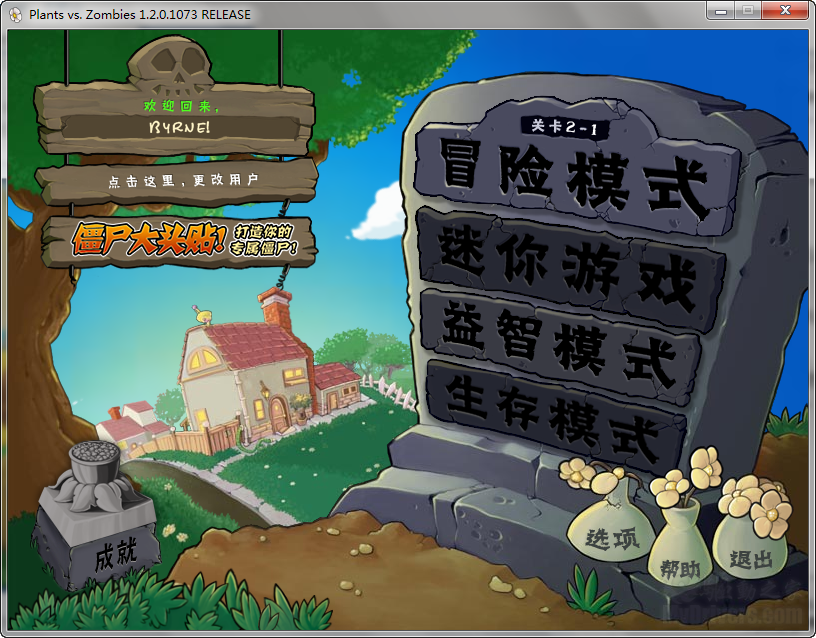
《植物大戰殭屍》推出週年中文版

植物大戰殭屍(Plants Vs Zombies)可以說是去年最火的單機小遊戲,遊戲中卡通效果的畫風,配以搞怪的音效,加之豐富的遊戲玩法,使得眾多玩家都喜歡上了這款小遊戲。

之前大家都在紛紛猜測,PopCap是否會趁熱打鐵推出《植物大戰殭屍2》?不過這一切都在昨天得以揭曉,大家看到的是一部加以完善的《植物大戰殭屍週年版》。

新的《植物大戰殭屍週年版》中除了加入迪斯科殭屍之外,還新增了20個成就,同時加入了全新的「殭屍大頭貼」模式,玩家可以在遊戲中自己創建一個殭屍形象,然後把這個形象用作Facebook、Twitter和Steam的頭像等。

遊戲依舊瘋狂,不管是以前玩過的,還是沒玩過的都值得重新溫故一下。

http://www.popcap.com/


植物大战僵尸推出周年版
中文版相信大家更喜歡

Linux系統內核2.6.35正式版發佈

又是一個季度過去了,Linus Torvalds也按期發佈了Linux Kernel系統內核的最新正式版:2.6.35。

Linux 2.6.35 Kernel引入了針對Radeon KMS開源顯卡驅動的ATI電源管理支持、新款Intel GMA整合芯片組的Intel H.264 VA-API視頻加速支持、Radeon DRI2同步和交換功能、Btrfs文件系統改進、網絡傳入負載處理器核心分佈的RPS和RFS支持,等等等等。
詳細的更新情況可以參考:

http://kernelnewbies.org/Linux_2_6_35

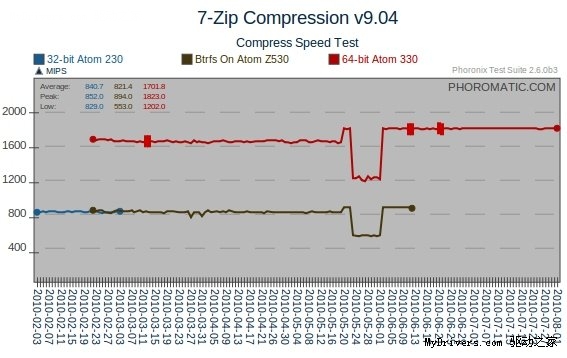
性能方面,Linux 2.6.35 Kernel開發到五月底的時候曾經短暫出現過嚴重的性能下滑,但好在隨後很快得到了修復,如今一切正常。總的來說,新內核與上個版本的性能基本差不多,除了Btrfs文件系統方面。


Linux系统内核2.6.35正式版发布

Linus Torvalds還同時宣佈了一項新政策,那就是會在新內核RC1候選版發佈之後嚴格限制新代碼加入Git代碼樹,以便大大減輕維護工作量。在接下來的Linux 2.6.36 Kernel之中,他會繼續堅持這一政策。

Linux 2.6.35 Kernel將會得到Ubuntu 10.10等發行版本的迅速採納,稍後我們也會看到有關新內核的詳細性能測試。

http://news.mydrivers.com/1/171/171174.htm

2010年8月2日

Ubuntu 桌面培訓 For 10.04 LTS 發佈

Ubuntu 桌面培訓,即 Ubuntu Desktop Course,是為家庭和辦公室用戶提供的 Ubuntu 操作系統培訓,以圖形化操作完成幾乎所有日常應用,並輔以適當的拓展延伸。

經過八個團隊成員長時間的努力,以及再次佔用了 Aron Xu 和 Eleanor Chen 大量的聊天時間,Ubuntu 10.04 LTS 桌面培訓已經完成,現正式公佈。本課程是為家庭和辦公室用提供的 Ubuntu 操作系統培訓。目標對象不必預先瞭解 Ubuntu,但必須具備基本的計算機使用能力。

本課程以模塊為單位來組織。在教室中進行全日制學習的話,兩天就可以學習完整個課程。另外,您可以按需選 擇主題和課程,本課程的關鍵部分可以在一天之內學完。

本次同時提供在線的 HTML 版本和可供下載的 PDF 版本。以下是這次修訂帶來的變化:
1.全部內容依照情況 Ubuntu 10.04 LTS 修訂;
2.在 10.04 環境下重新截取全部圖片;
3.PDF 做了體積優化,只有 26MB;
4.全部軟件安裝統一使用 Ubuntu 軟件中心;
5.即時通信和 VoIP 部分做了大量修改;
6.增加常見問題解答,方便使用。

項目首頁: http://people.ubuntu.com/~happyaron/udc-cn/

Wine 1.3.0 發佈

CodeWeavers 及 Wine 社區並沒有因為最近 wine 1.2.0 正式版的發布而停歇,今天發佈了 wine 1.3.0 開發版本。

該版本帶來了如下變化:
  • 為內置的 IE 瀏覽器模擬提供基本的用戶界面。
  • 實現跨進程 OLD 拖拽。
  • 全新的內置 Windows Script Host 系統。
  • 打開和保存對話框見將記住上一次的位置。
  • 更新了國際化翻譯。
  • 各種 Bug 修復(很多,真的很多)
官方源代碼包下載

英文發佈摘要 消息來源:Phoronix

2010年7月31日

We’ve got issue 39 out for you!


That's right, Full Circle issue 39 is out!  We've got a review of the iRobot iPad Android tablet, talk about virtualizing Fedora, virtual memory, new interviews, and more! (Oh, and we seem to have the recurring theme of '13′ in our articles.)
This month:
  • Command and Conquer.
  • How-To : Program in Python – Part 13, Virtualize – Fedora 13, and Understand Virtual Memory.
  • Review – iRobot iPad.
  • Top 5 – Documentation Sites.
  • plus: MOTU Interview, Ubuntu Games, My Opinion, My Story, and now with all new LoCo and Translation Team interviews!
Download it here, as always.

2010年7月28日

imgzo – 簡易圖片上傳空間,支援所有圖片格式,不限流量並能直接連結!


imgzo 是一個很簡易的一個免費圖片分享空間,網頁內完全沒有任何又多又大的廣告,圖片上傳後可得到三組連結網址,方便在網上發佈;另外每張圖片上限不可超過 10MB,只要是圖片格式的就可以上傳,而且是沒有任何流量限制。雖然沒有說明存放期限,但如果急需一個空間發佈圖片,imgzo 應該是不錯的選擇。


上傳方法
上傳圖片方式可以是從本機電腦選擇或是從遠端上傳,另外如要上傳多於一張的圖片,可以按「+」;如果圖片不想發佈於「Gallery」作公開用途,那就先勾選「Not Family Safe」,再來就是按「UPLOAD」開始上傳


>>  imgzo – 簡易圖片上傳空間,支援所有圖片格式,不限流量並能直接連結!

IOBit Uninstaller – 免費而且免安裝的移除軟件工具

看看它跟 Revo Uninstaller 有什麼分別


在之前的 SinaBlog 曾經介紹過不少軟件移除的工具,當中最有名的可說是 Revo Uninstaller,它分別設定了幾級不同程度的移除設定,如果想徹底不留痕跡的就是選擇「進階」模式;因為在使用過後真的不會找到需要移除的軟件的殘餘檔案,所以一直以來在重灌系統,就是已經不想再用系統預設的「新增/移除 程式」這個不太友善的功能進行移除軟件;


不過應該是時候轉用一下 IOBit Uninstaller ,為何會有這個想法?就是在試用過後,再拿 Revo Uninstaller 比較看看,有一些進階功能,在後者是需要購買專業版才能用到,而在 IOBit Uninstaller 免費版就可以用到了。
軟件下載

IOBit Uninstaller
◆ 檔案大小 : 673.4 KB
◆ 軟件版本 : v1.1
◆ 語言 : 英語
◆ 下載位置 : 按此下載 (下載頁面)

開始使用

先說說 IOBit Uninstaller ,程式只有 六百多KB 容量,而且是不用安裝的,下載後點擊執行檔即可使用,打開後它主要分為六種類別:


All Programs :所有程式
Toolbars:工具列
Recently Installed:最近安裝
Large Programs:大容量軟件
Recently Used:不太經常使用
Windows Update:已安裝的系統更新


>>  IOBit Uninstaller – 免費而且免安裝的移除軟件工具,看看它跟 Revo Uninstaller 有什麼分別

2010年7月26日

TrueCrypt 7.0 Released

July 19, 2010
      New features:

  • Hardware-accelerated AES (for more information, see the chapter Hardware Acceleration).

    Note: If you want to disable hardware acceleration, select Settings > Performance and disable the option 'Accelerate AES encryption/decryption by using the AES instructions of the processor'.

  • A volume can now be configured to be automatically mounted whenever its host device gets connected to the computer (provided that the correct password and/or keyfiles are supplied).  (Windows)

    Note: For example, if you have a TrueCrypt container on a USB flash drive and you want to configure TrueCrypt to mount it automatically whenever you insert the USB flash drive into the USB port, follow these steps: 1. Mount the volume. 2. Right-click the mounted volume in the drive list in the main TrueCrypt window and select 'Add to Favorites'. 3. The Favorites Organizer window should appear. In it, enable the option 'Mount selected volume when its host device gets connected' and click OK.

    Also note that TrueCrypt will not prompt you for a password if you have enabled caching of the pre-boot authentication password (Settings > 'System Encryption') and the volume uses the same password as the system partition/drive. The same applies to cached non-system volume passwords.


  • Partition/device-hosted volumes can now be created on drives that use a sector size of 4096, 2048, or 1024 bytes (Windows, Linux).  Note: Previously only file-hosted volumes were supported on such drives.

  • Favorite Volumes Organizer (Favorites > 'Organize Favorite Volumes' or 'Organize System Favorite Volumes'), which allows you to set various options for each favorite volume. For example, any of them can be mounted upon logon, as read-only or removable medium, can be assigned a special label (which is shown within the user interface instead of the volume path), excluded from hotkey mount, etc. The order in which favorite volumes are displayed in the Favorites Organizer window can be changed and it is the order in which the volumes are mounted (e.g. when Windows starts or by pressing the 'Mount Favorite Volumes' hotkey). For more information, see the chapters Favorite Volumes and System Favorite Volumes.  (Windows)

  • The Favorites menu now contains a list of your non-system favorite volumes. When you select a volume from the list, you are asked for its password (and/or keyfiles) (unless it is cached) and if it is correct, the volume is mounted. (Windows)

      Security improvements:

  • In response to our public complaint regarding the missing API for encryption of Windows hibernation files, Microsoft began providing a public API for encryption of hibernation files on Windows Vista and later versions of Windows (for more information, see the section TrueCrypt 5.1a in this version history). Starting with this version 7.0, TrueCrypt uses this API to encrypt hibernation and crash dump files in a safe documented way. (Windows 7/Vista/2008/2008R2)
    Note: As Windows XP and Windows 2003 do not provide any API for encryption of hibernation files, TrueCrypt has to modify undocumented components of Windows XP/2003 in order to allow users to encrypt hibernation files. Therefore, TrueCrypt cannot guarantee that Windows XP/2003 hibernation files will always be encrypted. Therefore, if you use Windows XP/2003 and want the hibernation file to be safely encrypted, we strongly recommend that you upgrade to Windows Vista or later and to TrueCrypt 7.0 or later. For more information, see the section Hibernation File.

      Improvements:

  • Many minor improvements.  (Windows, Mac OS X, and Linux)

      Bug fixes:

  • Minor bug fixes.  (Windows, Mac OS X, and Linux)

      Removed features:

  • TrueCrypt no longer supports device-hosted volumes located on floppy disks. Note: You can still create file-hosted TrueCrypt volumes on floppy disks.

2010年7月24日

用Dropbox交換超大檔案,不要再用MSN傳檔了!

MSN是個很方便的即時通訊軟體,雖然也內建檔案傳輸功能,不過並不是真的很適合用來傳輸、交換超大size的檔案,最大原因就是速度慢、要讓對方等很久很久,真的不是件好事。

除了用MSN傳檔之外,其實透過FTP傳檔也是很方便,不過並不是每個人都習慣或適合架設FTP伺服器,接收檔案的對方如果不熟FTP的話,還要跟他解釋啥是FTP也是有點小麻煩,如果你常常需要傳一些較大的檔案給朋友、同事或客戶的話,可以試試看下面這個Dropbox線上備份、儲存服務。


▇ 軟體小檔案 ▇    

  • 軟體名稱:Dropbox


  • 軟體版本:0.7.110


  • 軟體語言:英文


  • 軟體性質:免費軟體


  • 檔案大小:12.8MB


  • 系統支援:Windows XP/2003/Vista/Win7/Mac OS X/Linux/iPhone/Android/iPad/Blackberry


  • 官方網站:https://www.dropbox.com/


  • 軟體下載:按這裡(Windows版)Linux版Mac OS X版手機版(含iPad)

  • >> 用Dropbox交換超大檔案,不要再用MSN傳檔了!

    2010年7月20日

    免費網絡電視 "Miro"

    網絡電視 Miro 可以連接多達500個網頻道,更支援部分流的視頻格式﹔新版本更採用P2P術傳輸,下載速度不但更快影像也更清晰鮮明。

    適用平台:Windows、Mac、Linux

    官網:http://www.getmiro.com/

    自行解決 LCD Mon. 上的死點和光點 Dead Pixel Tester (DPT)

    DPT開啟軟件,按左鐽轉變螢光幕背景顏色 : 紅 > 綠 > 藍 > 黑 > 白 .死點(如果有的話)立即無所遁形 . 找到死點後,只要按Launch a pixel exerciser一下,然後將閃爍中的方格拖到(蓋過)死點或光點之上,運行至死點或光點消失,就可以解決死點或光點的問題,但如果該光點或死點已存在 一段頗長的時間,就可能救唔到,所以當大家一發現有死點或光點,就要立即用DPT啦! 軟件在官網已被下載超過50萬次 !